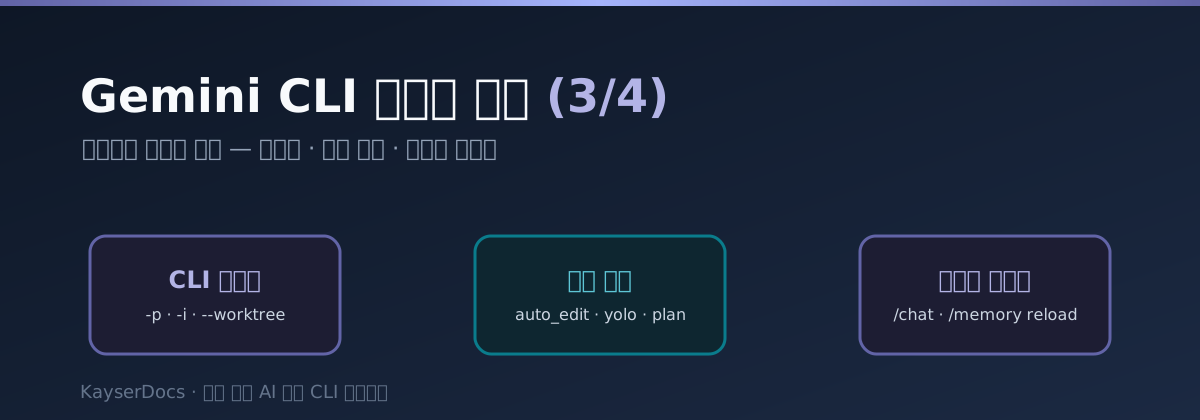
(3/4) Gemini CLI 자주 쓰는 명령어 모음 — 헤드리스 모드와 슬래시 명령어까지
🛠️ AI 코딩 CLI 명령어 모음 시리즈 (전체 4편)
- Claude Code 자주 쓰는 명령어 모음 — CLI 플래그부터 슬래시 명령어까지
- Codex CLI 자주 쓰는 명령어 모음 — 서브커맨드부터 슬래시 명령어까지
- Gemini CLI 자주 쓰는 명령어 모음 — 헤드리스 모드와 슬래시 명령어까지 ← 지금 글
- Claude Code · Codex · Gemini CLI 비교 — 권한 모드부터 컨텍스트 파일까지
Summary
1편 Claude Code, 2편 Codex CLI 에 이어 시리즈 마지막 편은 Google Gemini CLI 예요. 셋 다 결은 비슷한데, Gemini 는 --approval-mode 와 --prompt 중심으로 헤드리스(비대화) 자동화 친화적인 색깔이 강해요. 이 글에선 자주 쓰는 CLI 플래그, 서브커맨드, 세션 슬래시 명령어, 그리고 헤드리스 모드 활용 예시까지 한 번에 훑어볼게요.
💡 이 글에서 다루는 것
- Gemini CLI 플래그 (
--model,-p,-i,--approval-mode,--sandbox,--worktree,--resume등)- 권한 모드(
default/auto_edit/yolo/plan)- 서브커맨드 (
gemini mcp,gemini extensions,gemini skills,gemini update)- 슬래시 명령어 (
/help,/quit,/resume,/chat,/memory reload,/mcp reload,/settings,/bug)- 입력 prefix
@와 헤드리스 자동화 예시
⚠️ Gemini CLI 도 업데이트 주기가 짧고 공식 docs 가 모듈별로 분산돼 있어요. 본문의 옵션이 안 보이면
gemini --help와~/.gemini/설정 디렉토리를 먼저 확인하는 걸 추천드려요.
1. CLI 플래그 — 자주 쓰는 것부터
1-1. --model / -m — 모델 지정
세션 단위로 모델을 지정해요. alias 와 풀네임 둘 다 됩니다.
gemini -m gemini-2.5-flash
gemini --model gemini-2.5-pro
용량 큰 추론은 Pro, 단순 대량 처리는 Flash 로 갈아끼우는 흐름이 일반적이에요.
1-2. --prompt / -p — 헤드리스 (비대화) 실행
Claude Code 의 -p, Codex 의 codex exec 와 같은 결. 결과만 한 번 뱉고 끝나서 스크립트·파이프에서 쓰기 좋아요.
gemini -p "이 디렉토리 구조 한 단락으로 요약해줘"
cat error.log | gemini -p "이 로그가 의미하는 에러는?"
stdin 입력이 있으면 거기에 프롬프트가 자동으로 덧붙어요. 파이프 친화적인 구조에요.
1-3. --prompt-interactive / -i — 한 줄 던지고 대화로 이어가기
-p 와 비슷한데, 결과 뱉고 종료하지 않고 인터랙티브 세션으로 들어가요. “첫 메시지만 미리 박고 시작”하는 모드예요.
gemini -i "이 저장소 구조부터 훑어줘"
1-4. --approval-mode — 권한 모드 (핵심)
Gemini 의 권한 모델은 모드 네 가지로 표현돼요.
| 모드 | 동작 |
|---|---|
default |
모든 액션 묻기 (기본값) |
auto_edit |
파일 편집은 자동 승인, 쉘 명령은 묻기 |
yolo |
모든 액션 자동 승인 |
plan |
코드 안 건드리고 계획만 세움 |
gemini --approval-mode auto_edit
gemini --approval-mode plan
gemini --approval-mode yolo   # 위험
🚨
yolo는 격리된 환경에서만 권장합니다. 호스트에 자유롭게 액션이 들어가서 한 번의 실수가 크게 번질 수 있어요. 일회용 컨테이너/VM 안에서만 쓰세요.
💡 옛 버전의
--yolo/-y플래그는 deprecate 됐어요. 같은 동작은--approval-mode=yolo로 표현합니다.
1-5. --sandbox / -s — 샌드박스 실행
도구 호출을 격리된 샌드박스(컨테이너 등) 안에서 돌리는 모드. yolo 와 같이 박으면 안전성 + 자동화 균형이 잡혀요.
gemini -s
gemini -s --approval-mode yolo "이 마이그레이션 한 번에 끝내줘"
1-6. --include-directories — 추가 디렉토리 노출
작업 디렉토리 외에 다른 폴더도 컨텍스트에 같이 노출해요. 쉼표 또는 반복 지정 가능.
gemini --include-directories ../lib,../docs
모노레포에서 인접 패키지 같이 만질 때 자주 씁니다.
1-7. --worktree / -w — git worktree 격리
브랜치를 안 건드리고 별도 worktree 에서 실험할 때.
gemini -w                    # 자동 이름 (worktree-a1b2c3d4 같은 식)
gemini --worktree feature-x  # 이름 지정 시 디렉토리·브랜치 이름 동일
Claude Code 의 -w 와 동일한 결.
1-8. --resume / -r — 이전 세션 이어가기
이전 세션을 다시 열어요. 여러 방식 지원.
gemini --resume                                           # 가장 최근 세션
gemini --resume 1                                         # 인덱스로 지정
gemini --resume a1b2c3d4-e5f6-7890-abcd-ef1234567890      # UUID 로 지정
세션 목록·삭제도 같은 결로:
gemini --list-sessions
gemini --delete-session 2
1-9. --output-format / -o — 출력 포맷
-p 와 같이 쓸 때 결과 포맷을 바꿔요. 후처리 파이프라인에 끼워넣기 편함.
gemini -p "이 PR diff 요약" -o json
gemini -p "긴 작업 시작" -o stream-json
stream-json 은 결과를 토큰 단위로 스트리밍해서 실시간 진행 상황을 잡아낼 수 있어요.
1-10. --debug / -d — 디버그 모드
내부 호출·도구 실행 로그를 자세히 찍어요. 동작이 이상할 때 한 번씩 켭니다.
gemini -d
1-11. --extensions / -e — 확장만 골라 활성
설치된 확장 중 일부만 켜고 싶을 때.
gemini -e github,linear
2. 서브커맨드
gemini 뒤에 붙는 모드들. 자주 쓰는 것만 정리할게요.
gemini mcp           # MCP 서버 설정/관리
gemini extensions    # 확장 관리
gemini skills        # 스킬 관리 (등록/조회/리로드)
gemini update        # 최신 버전으로 업데이트
MCP·extension·skill 모두 외부 도구·기능을 Gemini 에 붙이는 통로에요. 새 도구 붙일 때 가장 먼저 손이 가는 명령들.
3. 세션 안 슬래시 명령어
세션에서 / 로 시작하는 명령어들. 다른 두 CLI 보다 더 모듈화돼 있어서 “리로드” 류 명령이 카테고리별로 따로 있어요.
3-1. /help / /quit
기본 중의 기본. 도움말 보기, 세션 종료.
/help
/quit
3-2. /memory reload — 컨텍스트 파일 리로드
GEMINI.md 같은 컨텍스트 파일을 세션 도중 다시 읽어와요. 파일 수정하고 바로 반영하고 싶을 때.
/memory reload
3-3. /mcp reload — MCP 서버 재시작
MCP 서버 설정을 바꿨거나 죽었을 때 한 번 리로드.
/mcp reload
3-4. /extensions reload / /skills reload / /agents reload / /commands reload
같은 결의 리로드 명령들. 확장, 스킬, 에이전트, 커스텀 슬래시 명령을 각각 따로 다시 불러옵니다.
/extensions reload
/skills reload
/agents reload
/commands reload
저는 새 확장이나 커스텀 명령 만들면서 테스트할 때 이 네 개를 자주 두드립니다.
3-5. /resume / /chat — 세션 브라우저와 체크포인트
/resume 은 세션 브라우저 UI 를 띄워서 이전 세션을 고르거나, 현재 세션에 이름 붙은 체크포인트를 만들어요.
/resume                          # 세션 브라우저
/resume save decision-point      # 현재 시점에 체크포인트 저장
/resume list                     # 체크포인트 목록
/resume resume decision-point    # 특정 체크포인트로 복귀
/chat 은 /resume 의 호환 alias 에요. 작업 중간에 “여기서 가지치기 한 번 해볼까” 싶을 때 save 로 체크포인트 박아두는 흐름이 정말 편합니다.
3-6. /settings — 세션 설정
세션 정책(권한·도구·로깅 등) 을 인터랙티브하게 바꿔요.
/settings
3-7. /bug — 이슈 리포트
문제 만났을 때 그 자리에서 이슈 리포트 양식을 띄워줘요.
/bug
4. 입력창 prefix — @
Gemini 의 입력 prefix 는 @ 이 가장 두드러져요. 단순 파일 참조가 아니라 확장 기반 mention 으로 동작해서, 확장(@github, @linear 등) 을 통한 외부 자원 참조가 자연스러워요.
@github 내 열린 PR 목록 보여줘
@src/api/handlers.py 이 파일 리팩토링 해줘
💡 Claude Code 의
!(쉘) /#(메모리) 같은 prefix 는 Gemini CLI 공식 레퍼런스에서 명시적으로 잡혀있진 않아요. 같은 결의 기능은 권한 모드(auto_edit,yolo) 와 컨텍스트 파일(GEMINI.md) +/memory reload조합으로 풀어요.
5. 헤드리스 자동화 예시 (Gemini 만의 색깔)
Gemini CLI 가 다른 두 CLI 대비 두드러지는 건 헤드리스 모드 의 깔끔함이에요. -p + --output-format json 조합으로 스크립트·CI 에 끼워넣기 쉬워요.
5-1. JSON 출력으로 후처리
gemini -p "이 저장소 라이선스 한 줄 요약" -o json > out.json
jq '.text' out.json
5-2. 스트리밍 결과 받기
gemini -p "긴 리팩토링 작업 시작" -o stream-json | tee progress.jsonl
stream-json 으로 받으면 진행 상황을 라인 단위로 받을 수 있어서 CI 로그에 그대로 흘릴 수 있어요.
5-3. 안전 모드로 첫 훑기
gemini -i "이 저장소 구조 한 단락으로 요약" --approval-mode plan
plan 모드는 코드를 절대 안 건드리고 계획만 세워줘서, 처음 보는 저장소 훑을 때 부담 없이 시작 가능.
5-4. 격리된 컨테이너에서 풀자동
gemini -s --approval-mode yolo "이 마이그레이션 끝까지 진행해줘"
-s 로 샌드박스 켜고 yolo 로 묻지 않는 자동 실행. 호스트는 안전, 작업은 끝까지.
5-5. 모노레포 멀티 디렉토리
gemini --include-directories ../shared,../types -w mono-experiment
인접 디렉토리 노출 + 새 worktree 까지 한 줄로.
6. 세 CLI 비교 한 줄 정리
시리즈 마지막인 만큼, 세 CLI 의 비슷한 결과 다른 결을 한 표로 정리할게요.
| 기능 | Claude Code | Codex | Gemini |
|---|---|---|---|
| 비대화 실행 | -p |
codex exec |
-p |
| 세션 이어가기 | -c / -r |
codex resume --last |
-r |
| 권한 모드 플래그 | --permission-mode |
(세션 내 /permissions) |
--approval-mode |
| 자동 편집 모드 | acceptEdits |
Auto (기본) |
auto_edit |
| 풀자동 모드 | bypassPermissions |
Full Access |
yolo |
| 플랜 모드 | plan |
— | plan |
| worktree 격리 | -w |
— (대신 --cd) |
-w |
| 디렉토리 추가 | --add-dir |
--add-dir |
--include-directories |
| 컨텍스트 파일 | CLAUDE.md |
AGENTS.md |
GEMINI.md |
| 출력 포맷 | --output-format |
--json |
--output-format |
큰 그림은 정말 비슷한데, 모드 이름과 컨텍스트 파일명이 각자 다르다는 게 가장 헷갈리는 지점이에요. 셋 다 쓰다 보면 머릿속에 자연스럽게 매핑이 잡혀요.
마무리
여기까지 Gemini CLI 의 플래그·서브커맨드·슬래시 명령어·prefix 를 훑고, 시리즈 마무리로 세 CLI 의 비교 표까지 같이 정리해봤어요.
- 자주 쓰는 플래그:
-m,-p,-i,--approval-mode,-s,-w,-r,--include-directories,-o - 권한 모드:
default/auto_edit/yolo/plan—--approval-mode로 지정 - 서브커맨드:
gemini mcp,extensions,skills,update - 슬래시 명령:
/help,/quit,/resume,/chat,/memory reload,/mcp reload,/extensions reload,/skills reload,/agents reload,/commands reload,/settings,/bug - 입력 prefix:
@(확장 기반 mention) - 시그니처:
-p+-o stream-json조합의 깔끔한 헤드리스 모드
셋 다 익혀두면 작업 성격에 맞는 도구를 골라서 띄울 수 있고, 모드/플래그가 헷갈릴 때마다 이 표만 한 번 보면 됩니다.
일단 오늘은 여기까지…..
다음 글에서는 시리즈 마무리로 세 CLI 를 권한 모드·헤드리스·세션 이어가기·컨텍스트 파일·MCP 축으로 깊게 비교해볼게요.
← 이전 글: (2/4) Codex CLI 자주 쓰는 명령어 모음 — 서브커맨드부터 슬래시 명령어까지 | 다음 글 → (4/4) Claude Code · Codex · Gemini CLI 비교 — 권한 모드부터 컨텍스트 파일까지