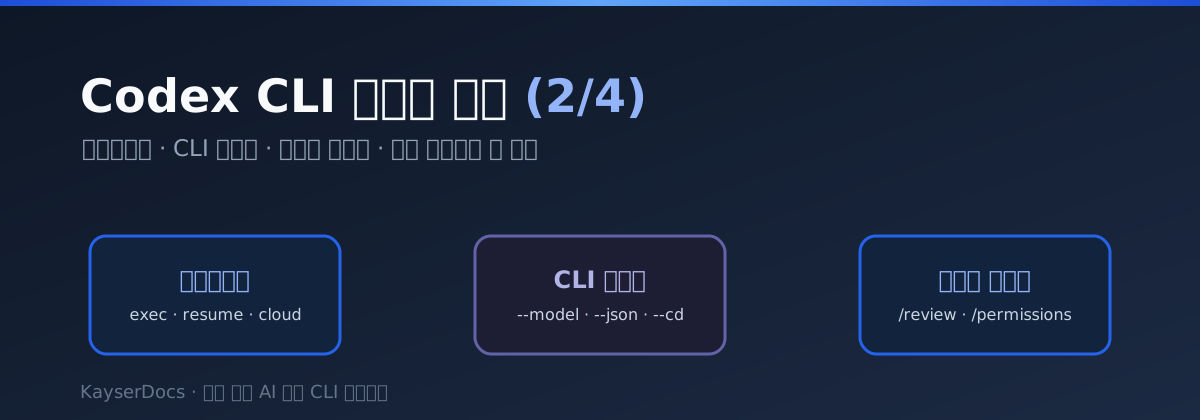
(2/4) Codex CLI 자주 쓰는 명령어 모음 — 서브커맨드부터 슬래시 명령어까지
🛠️ AI 코딩 CLI 명령어 모음 시리즈 (전체 4편)
- Claude Code 자주 쓰는 명령어 모음 — CLI 플래그부터 슬래시 명령어까지
- Codex CLI 자주 쓰는 명령어 모음 — 서브커맨드부터 슬래시 명령어까지 ← 지금 글
- Gemini CLI 자주 쓰는 명령어 모음 — 헤드리스 모드와 슬래시 명령어까지
- Claude Code · Codex · Gemini CLI 비교 — 권한 모드부터 컨텍스트 파일까지
Summary
1편 에서 Claude Code 의 CLI 플래그와 슬래시 명령어를 정리했는데, OpenAI 의 Codex CLI 도 비슷한 결로 자주 굴리고 있어서 같이 정리해두면 좋을 것 같았어요. Codex 는 Claude Code 와 닮은 점이 많지만 서브커맨드 구조, 권한 모드 이름, 슬래시 명령어 라인업이 미묘하게 달라서 한 번에 비교해두면 헷갈리지 않아요. 이 글에서는 자주 쓰는 서브커맨드, CLI 플래그, 세션 슬래시 명령어, 입력 prefix(!, @), 단축키까지 한 번에 훑어볼게요.
💡 이 글에서 다루는 것
- Codex CLI 서브커맨드 (
exec,resume,cloud,mcp,features,completion)- 자주 쓰는 CLI 플래그 (
--model,-i,--cd,--add-dir,--profile,--search,--json)- 세션 안 슬래시 명령어 (
/model,/review,/permissions,/status,/clear,/copy,/theme)- 입력창 단축 prefix —
!쉘 실행,@파일 참조- 권한 모드(Auto / Read-only / Full Access) 와 자주 쓰는 조합 예시
⚠️ Codex CLI 는 업데이트 주기가 짧아서 옵션 이름·기본값이 자주 바뀌어요. 본문의 옵션이 안 보이면
codex --help로 한 번 확인하는 걸 추천드려요.
1. 서브커맨드 — codex 뒤에 붙는 모드들
Codex 는 같은 바이너리 안에 모드가 여러 개 들어있어요. 가장 손이 자주 가는 것부터 정리할게요.
1-1. codex — 인터랙티브 TUI
아무것도 안 붙이면 대화형 터미널 UI 가 떠요. 가장 기본 모드예요.
codex
codex "이 저장소 구조 한 줄로 요약해줘"
뒤에 프롬프트를 바로 박으면 그 메시지로 세션이 시작됩니다.
1-2. codex exec — 비대화 실행 (파이프 친화)
Claude Code 의 -p 와 같은 결이에요. 결과만 한 번 뱉고 끝나서 스크립트나 파이프에서 쓰기 좋아요.
codex exec "CI 실패 원인 찾아서 패치 만들어줘"
codex exec --json "이 디렉토리에서 TODO 갯수만 세줘"
--json 까지 같이 박으면 후처리 파이프라인에 끼워넣기 편합니다.
1-3. codex resume — 이전 세션 이어가기
작업 중이던 세션을 다시 열어요. 옵션 세 가지가 있는데 손에 익는 순서대로:
codex resume               # 최근 세션 피커
codex resume --last        # 가장 최근 세션으로 바로
codex resume <SESSION_ID>  # 특정 세션 지정
저는 --last 가 압도적으로 많아요. 잠깐 터미널 닫고 돌아올 때 한 줄로 복귀 가능.
1-4. codex cloud — 클라우드 작업 관리
로컬이 아니라 OpenAI 가 호스팅하는 환경에서 코덱스를 돌리는 모드. 사양 큰 환경/긴 작업 돌릴 때 유용해요.
codex cloud exec --env ENV_ID "오픈된 버그 요약"
codex cloud exec --env ENV_ID --attempts 3 "리팩토링 PR 만들어줘"
--attempts 1~4 로 best-of-N 실행을 요청하면 같은 작업을 여러 번 돌리고 가장 좋은 결과를 골라요.
1-5. codex mcp — MCP 서버 관리
MCP(Model Context Protocol) 서버를 코덱스에 붙이고 떼는 명령. Notion, Linear, Gmail 같은 외부 도구를 코덱스가 직접 쓰게 해주는 통로에요.
codex mcp
1-6. codex features — 피처 플래그
베타·실험 기능을 켜고 끄는 토글. 새 기능이 나왔는데 안 보일 때 한 번씩 들여다봅니다.
codex features list
codex features enable <feature>
codex features disable <feature>
1-7. codex completion — 쉘 자동완성
서브커맨드/플래그 자동완성을 셸에 박아주는 스크립트 생성기.
codex completion zsh > ~/.zsh/completions/_codex
codex completion bash > ~/.local/share/bash-completion/completions/codex
한 번만 설정해두면 codex --<TAB> 으로 옵션 다 뜨니까 처음 설치하면 무조건 박아두는 걸 추천드려요.
2. CLI 플래그 — 세션 동작 바꾸기
서브커맨드와 같이 쓸 수 있는 플래그들이에요.
2-1. --model — 모델 지정
세션 단위로 모델을 지정해요. 기본값은 코덱스 추천 모델인데, 특정 작업에서는 갈아끼우는 게 나아요.
codex --model gpt-5.5
codex exec --model gpt-5.5 "단순 포맷팅 작업"
💡 사용 가능한 모델 alias 는
codex --help또는~/.codex/config.toml의 프로필 설정으로 확인할 수 있어요. 버전마다 이름이 바뀌니까 직접 확인하는 게 정확합니다.
세션 도중에는 /model 슬래시 명령으로 바꿀 수 있어요.
2-2. -i, --image — 이미지 첨부
스크린샷이나 디자인 시안을 코덱스에게 같이 보여줘요. 에러 화면 디버깅, UI 컴포넌트 만들 때 정말 유용.
codex -i screenshot.png "이 에러 화면 의미하는 게 뭐야?"
codex -i mockup.png,style.png "이 디자인대로 React 컴포넌트 만들어줘"
쉼표로 여러 이미지 한 번에 첨부 가능해요.
2-3. --cd — 작업 디렉토리 변경
cd 안 치고 코덱스에게 작업 디렉토리만 알려줘요.
codex --cd /path/to/project "여기서 시작해줘"
2-4. --add-dir — 추가 디렉토리 노출
현재 디렉토리 외에 다른 폴더도 코덱스가 읽고 쓸 수 있게 해줘요.
codex --add-dir ../backend --add-dir ../shared
모노레포에서 인접 패키지 같이 만질 때 자주 씁니다.
2-5. --profile — 설정 프로필 적용
$CODEX_HOME/<profile>.config.toml 에 미리 박아둔 설정 묶음을 한 번에 적용해요.
codex --profile work
codex --profile sandbox-only
프로젝트별로 모델·권한·MCP 서버 조합이 달라질 때 프로필을 미리 만들어 두면 띄울 때 한 글자로 끝납니다.
2-6. --search — 실시간 웹 검색
기본은 캐시 결과를 쓰는데, 최신 정보가 필요할 때 이걸 박으면 실시간 검색을 같이 돌려요.
codex --search "Node.js 24 의 최신 변경사항 정리해줘"
2-7. --json — JSON 출력
exec 와 같이 쓰면 결과를 구조화된 JSON 으로 받을 수 있어요. 후처리 스크립트에서 파싱하기 편함.
codex exec --json "이 PR diff 요약" > review.json
3. 권한 모드 — Auto / Read-only / Full Access
코덱스의 권한 모델은 세 단계예요. 세션 안에서 /permissions 로 바꿀 수 있어요.
| 모드 | 파일 읽기 | 파일 쓰기 | 명령 실행 | 외부 접근 |
|---|---|---|---|---|
| Read-only | ✅ | ❌ | ❌ | ❌ |
| Auto (기본값) | ✅ | ✅ (작업 폴더) | ✅ (작업 폴더) | 물어봄 |
| Full Access | ✅ | ✅ (전 시스템) | ✅ (전 시스템) | ✅ (네트워크 포함) |
Auto 가 일상 작업에서 가장 균형 좋은 기본값이에요. Read-only 는 처음 보는 저장소 훑어볼 때, Full Access 는 일회용 샌드박스에서만.
4. 세션 안 슬래시 명령어
세션에서 / 로 시작하는 명령어들. / 만 쳐도 자동완성이 떠요.
4-1. /model — 모델 바꾸기
/model gpt-5.5
4-2. /permissions — 권한 모드 전환
위의 Read-only / Auto / Full Access 사이를 세션 도중 바꾸는 명령. 처음 훑을 땐 Read-only 로 두다가, 본격적으로 패치 만들기 시작하면 Auto 로 올리는 흐름.
/permissions
4-3. /review — 코드 리뷰 프리셋
베이스 브랜치 대비 diff, 워킹트리 미커밋, 특정 커밋, 커스텀 지시 중에서 골라서 리뷰를 받을 수 있어요.
/review
4-4. /status — 세션 상태
현재 모델, 권한 모드, 작업 디렉토리, MCP 서버 등을 한 페이지로 보여줘요.
/status
4-5. /clear — 화면+컨텍스트 초기화
지금까지의 대화를 통째로 비우고 새로 시작.
/clear
4-6. /copy — 마지막 출력 복사
마지막 코덱스 응답을 클립보드로. 셸 명령 결과 그대로 옮길 때 편해요.
/copy
4-7. /theme — TUI 테마 변경
테마 미리보기 + 저장. 선택값은 ~/.codex/config.toml 에 박힙니다.
/theme
4-8. /exit — 세션 종료
/exit
5. 입력창 단축 prefix — !, @
Claude Code 와 거의 똑같은 결인데 한 가지가 빠져 있어요.
5-1. ! — 쉘 명령어 즉시 실행
입력 첫 글자가 ! 면 그 줄을 쉘로 실행하고 결과가 대화에 들어와요.
!ls -la
!git status
5-2. @ — 파일 퍼지 검색 / 참조
@ 를 치면 워크스페이스 안에서 파일 자동완성이 떠요. Tab 또는 Enter 로 경로 박힘.
이 두 파일 비교해줘 @src/handlers.py @src/legacy_handlers.py
💡 Claude Code 의
#(메모리 추가) 같은 prefix 는 코덱스에는 없어요. 메모리/장기 컨텍스트는AGENTS.md와~/.codex/config.toml로 관리합니다.
6. 단축키
| 단축키 | 동작 |
|---|---|
Tab |
다음 턴에 보낼 텍스트/슬래시/! 명령을 큐에 쌓기 |
Ctrl + L |
화면만 클리어 (대화 컨텍스트는 유지) |
Ctrl + O |
가장 최근 출력을 클립보드로 복사 |
Ctrl + R |
프롬프트 히스토리 검색 |
Ctrl + G |
외부 에디터($EDITOR / $VISUAL)로 긴 프롬프트 편집 |
Ctrl + C |
세션 종료 |
Esc Esc |
이전 사용자 메시지로 돌아가서 편집 (두 번 누르면 더 거슬러 올라감) |
↑ / ↓ |
입력창에서 이전/다음 초안 |
저는 Ctrl + G 가 진짜 편해요. 멀티라인 긴 지시 칠 때 vim 으로 바로 열려서 편집 쾌적합니다 ($EDITOR 가 잡혀 있어야 동작).
7. 실제로 쓰는 조합 예시
7-1. 처음 보는 저장소 훑기 (안전 모드)
codex --cd /path/to/unknown-repo
# 세션 안에서:
/permissions   # Read-only 로 전환
"이 저장소 구조 한 단락으로 요약해줘"
권한을 Read-only 로 내려두면 코덱스가 절대 파일/명령을 건드릴 수 없어서 위험 없이 구조 파악만 가능해요.
7-2. PR 셀프 리뷰
codex
/review
베이스 브랜치 기준 diff 리뷰를 한 번 받고 보내는 흐름. CI 에 넣고 싶으면 codex exec --json "/review" 식으로도 가능.
7-3. 멀티 디렉토리 모노레포 작업
codex --cd packages/api --add-dir ../shared --add-dir ../types --profile mono
작업 폴더를 api 로 두고 shared, types 까지 읽기·쓰기 허용. --profile mono 로 모노레포 전용 설정(모델·MCP 등) 한 번에 적용.
7-4. 일회용 컨테이너에서 풀자동
docker run -it --rm -v $PWD:/work codex-sandbox codex
# 세션 안에서:
/permissions   # Full Access 로 전환
"이 마이그레이션 끝까지 진행해줘"
격리 컨테이너 안에서 권한을 Full Access 로 올리면 묻지 않고 끝까지 자동 진행해요. 호스트는 안전해요.
🚨 Full Access 는 호스트 파일·네트워크에 자유롭게 접근할 수 있는 상태예요. 한 번의 실수가 크게 번질 수 있어서 일회용 컨테이너/VM/원격 격리 환경 안에서만 쓰는 걸 추천드립니다.
마무리
여기까지 코덱스 CLI 의 서브커맨드·플래그·슬래시 명령어·prefix·단축키를 한 번에 훑었어요. 정리하면 이렇게 기억해두면 좋아요.
- 서브커맨드:
codex,codex exec,codex resume --last,codex cloud,codex mcp - 자주 쓰는 플래그:
--model,-i,--cd,--add-dir,--profile,--search,--json - 권한 모드: Read-only / Auto / Full Access —
/permissions로 전환 - 슬래시 명령:
/model,/review,/status,/clear,/copy,/theme,/permissions,/exit - 입력 prefix:
!(쉘),@(파일 퍼지 검색) - 단축키:
Tab(큐잉),Ctrl+G(외부 에디터),Esc Esc(이전 메시지 편집)
Claude Code 자주 쓰는 명령어 모음 글과 같이 두고 비교해보면 두 도구가 얼마나 닮았고 얼마나 다른지 한눈에 들어와요. 큰 그림은 비슷한데 권한 모델 이름(auto vs Auto/acceptEdits), prefix 종류(# 없음), 워크트리 통합(코덱스는 -w 없음, 대신 --cd + 외부 worktree) 정도가 갈리는 포인트.
일단 오늘은 여기까지…..
다음 글에서는 시리즈 마지막 편으로 Google Gemini CLI 의 플래그·슬래시 명령어를 같은 결로 정리하고, 세 CLI 를 한 표로 비교해볼게요.
← 이전 글: (1/4) Claude Code 자주 쓰는 명령어 모음 — CLI 플래그부터 슬래시 명령어까지 | 다음 글 → (3/4) Gemini CLI 자주 쓰는 명령어 모음 — 헤드리스 모드와 슬래시 명령어까지