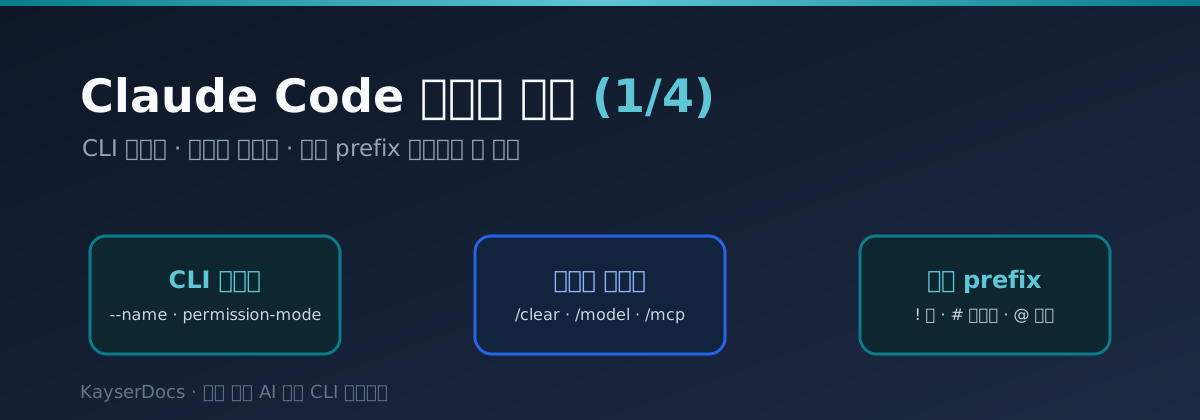
(1/4) Claude Code 자주 쓰는 명령어 모음 — CLI 플래그부터 슬래시 명령어까지
🛠️ AI 코딩 CLI 명령어 모음 시리즈 (전체 4편)
- Claude Code 자주 쓰는 명령어 모음 — CLI 플래그부터 슬래시 명령어까지 ← 지금 글
- Codex CLI 자주 쓰는 명령어 모음 — 서브커맨드부터 슬래시 명령어까지
- Gemini CLI 자주 쓰는 명령어 모음 — 헤드리스 모드와 슬래시 명령어까지
- Claude Code · Codex · Gemini CLI 비교 — 권한 모드부터 컨텍스트 파일까지
Summary
저는 작업 종류별로 claude --enable-auto-mode --name "infra" 같은 식으로 Claude Code 세션을 따로따로 띄워서 굴려요. 익숙해지면 정말 편해지는데, 처음에는 “이 옵션들이 다 뭐 하는 거지?” 싶을 거예요. 이 글에서는 제가 매일 쓰는 CLI 플래그, 세션 안에서 쓰는 슬래시 명령어, 그리고 입력창의 단축 prefix(!, #, @)까지 한 번에 정리해볼게요.
💡 이 글에서 다루는 것
- Claude Code 를 띄울 때 자주 쓰는 CLI 플래그 (
--name,--permission-mode,-c,-r,-p,-w등)- 세션 안에서 자주 두드리는 슬래시 명령어 (
/clear,/compact,/model,/agents,/mcp등)- 입력창의 단축 prefix —
!쉘 실행,#메모리 추가,@파일 참조- 제가 실제로 쓰는 조합 예시 (일상 모드, 리뷰 모드, 워크트리 격리 등)
이 글의 기준 버전은 claude --version 기준 2.1.158 이에요. 버전이 올라가면 옵션이 추가/이름 변경될 수 있어서 claude --help 로 한 번 확인하는 걸 추천드려요.
1. 세션 띄우기 — CLI 플래그
가장 많이 쓰는 옵션부터 정리할게요. 셸에서 claude 뒤에 붙이면 그 세션 동안만 적용돼요.
1-1. --name / -n — 세션에 이름 붙이기
세션을 여러 개 띄울 때 가장 먼저 손이 가는 옵션이에요. 이름을 박아두면 프롬프트 박스, /resume 피커, 터미널 타이틀에 다 같이 노출돼서 “어떤 작업하던 창이지?” 헷갈리지 않아요.
claude --name "infra"
claude -n "review"
저는 작업 종류별로 동시에 두세 개 띄우는 일이 많아서 거의 항상 박습니다.
1-2. --permission-mode — 권한 모드 고르기
Claude 가 파일 수정·셸 실행 같은 액션을 할 때 매번 물어볼지, 알아서 진행할지 정하는 옵션이에요. 모드는 다섯 가지가 있어요.
| 모드 | 동작 |
|---|---|
default |
매번 권한 묻기 (기본값) |
acceptEdits |
파일 편집은 자동 승인, 그 외는 물어봄 |
auto |
자동으로 진행. Claude 가 알아서 판단해서 위험한 액션만 물어봄 |
plan |
플랜 모드. 코드를 안 건드리고 계획만 세움 |
bypassPermissions |
모든 권한 체크 무시 (위험) |
claude --permission-mode auto
claude --permission-mode plan
--enable-auto-mode 같은 단축 플래그도 같이 쓸 수 있어요 (제가 글 상단에 적은 예시처럼). 결과적으로는 --permission-mode auto 와 같은 효과예요.
⚠️
bypassPermissions와--dangerously-skip-permissions는 진짜 위험할 때 — 격리된 샌드박스/인터넷 차단 환경에서만 권장합니다. 일반 작업에는 쓰지 마세요.
1-3. -c, --continue / -r, --resume — 이전 세션 이어가기
작업하다가 터미널을 닫아도 세션은 디스크에 남아 있어요. 다시 켜고 싶을 때 두 가지 옵션이 있어요.
claude -c                       # 현재 디렉토리의 가장 최근 세션 그대로 이어가기
claude -r                       # 세션 피커 띄워서 고르기
claude -r "blog"                # 이름/검색어로 필터링해서 피커 띄우기
-c 가 정말 자주 손이 가요. 잠깐 다른 터미널로 빠졌다 돌아올 때 한 글자로 복귀 가능.
1-4. --model — 모델 바꿔서 띄우기
세션 단위로 모델을 지정하는 옵션이에요. alias(sonnet, opus, haiku) 또는 풀네임 둘 다 됩니다.
claude --model opus
claude --model sonnet
claude --model claude-opus-4-7
저는 기본은 Opus 로 띄우고, 양이 많은 단순 변환 작업에만 Sonnet 으로 띄워요. 세션 도중에 바꾸고 싶으면 안에서 /model 슬래시 명령으로도 됩니다.
1-5. -p, --print — 비대화 모드 (파이프 친화적)
인터랙티브 세션 대신 결과만 한 번 뱉고 끝나는 모드. 셸 파이프나 스크립트에서 쓰기 좋아요.
claude -p "이 파일에서 TODO 가 몇 개 있나?" < src/main.py
echo "log line" | claude -p "이 로그가 의미하는 에러는?"
--output-format json 과 같이 쓰면 결과를 JSON 으로 받을 수 있어서 후처리 파이프라인에 끼워넣기도 좋습니다.
claude -p "한 줄 요약해줘" --output-format json < README.md
1-6. -w, --worktree — git worktree 로 격리해서 띄우기
작업 중인 브랜치를 건드리지 않고 별도 worktree 에서 실험할 때 한 줄로 만들어 줘요.
claude -w feature-x
claude -w experiment-mig --tmux
--tmux 까지 같이 박으면 tmux 세션을 자동으로 만들어 줘서 (iTerm2 면 네이티브 페인) 분리 작업이 정말 편해져요.
1-7. --add-dir — 작업 디렉토리 추가하기
기본 동작은 현재 디렉토리만 도구로 접근 가능한데, 인접한 디렉토리도 같이 열어두고 싶을 때 씁니다.
claude --add-dir ../shared-lib ../other-repo
저는 모노레포 한쪽에서 작업하면서 옆 폴더의 노트를 같이 참조해야 할 때 자주 씁니다.
1-8. --allowedTools / --disallowedTools — 도구 화이트/블랙리스트
세션 단위로 어떤 도구를 쓸지/막을지 명시적으로 지정해요. CI 나 스크립트에서 안전하게 돌릴 때 좋아요.
# 읽기만 허용
claude -p "이 코드 베이스 구조 한 줄 요약" \
  --allowedTools "Read,Grep,Glob"

# Bash 는 git 명령만 허용
claude --allowedTools "Bash(git *) Edit Read"

# 절대 쉘은 못 쓰게
claude --disallowedTools "Bash"
2. 세션 안에서 — 슬래시 명령어
세션 안에서 / 로 시작하는 명령어들이에요. 입력창에서 / 만 쳐도 자동완성 목록이 떠요. 손에 익는 순서대로 정리해볼게요.
2-1. /clear — 컨텍스트 비우기
지금까지의 대화를 통째로 비우고 새로 시작해요. 작업이 바뀌었을 때 컨텍스트 오염 막으려고 자주 누릅니다.
/clear
저는 한 세션 안에서 “이제 다른 글 쓸게” 라고 주제가 바뀌면 무조건 한 번 비워요. 안 그러면 직전 글의 톤/소재가 새 글에 묻어 나와요.
2-2. /compact — 컨텍스트 압축
/clear 처럼 완전히 비우지는 않고, 지금까지의 대화를 요약본으로 압축해서 계속 이어가요. “조금 길었지만 여기까지의 흐름은 살리고 싶을 때” 쓰는 절충안.
/compact
/compact 핵심 결정사항만 남기고 나머지는 정리해줘
뒤에 지시를 붙이면 어떤 관점으로 압축할지도 가이드 할 수 있어요.
2-3. /model — 모델 바꾸기
세션 도중에 모델 갈아끼울 때. 토큰 많이 쓰는 작업이면 Opus, 단순 반복이면 Sonnet 으로 자주 옮겨 다닙니다.
/model sonnet
/model opus
2-4. /init — 프로젝트에 CLAUDE.md 만들기
새 저장소에서 처음 Claude Code 돌릴 때 한 번 치면, 코드베이스를 훑어보고 CLAUDE.md 초안을 만들어줘요. 이 파일은 이후 모든 세션의 컨텍스트로 자동 주입돼서 정말 강력해요.
/init
저는 새 저장소 받을 때 거의 반사적으로 한 번 돌리고, 만들어진 CLAUDE.md 를 손으로 다듬어서 쓰는 패턴이에요.
2-5. /cost — 토큰/달러 비용 보기
이번 세션에서 토큰 얼마 썼고 달러로 얼마나 됐는지 보여줘요. Opus 로 길게 작업할 때 한 번씩 확인합니다.
/cost
2-6. /status — 세션 상태 한눈에
지금 어떤 모델, 어떤 권한 모드, 어떤 디렉토리, 어떤 MCP 서버 붙어있는지 한 페이지로 보여줘요.
/status
2-7. /agents — 커스텀 서브에이전트 관리
특정 작업 전용 서브에이전트를 만들거나 관리하는 명령. “코드 리뷰 전용”, “테스트 작성 전용” 같은 식으로 페르소나를 따로 등록해두면 메인 컨텍스트 안 더럽히면서 위임이 가능해요.
/agents
2-8. /mcp — MCP 서버 관리
MCP(Model Context Protocol) 서버를 붙이고 떼는 명령. Gmail, Google Drive, Notion, Linear 같은 외부 도구를 Claude 가 직접 쓰게 해주는 통로에요.
/mcp
2-9. /review — 현재 diff 코드 리뷰
브랜치에 쌓인 변경분에 대해 한 번 훑어주는 리뷰 명령. PR 올리기 직전에 셀프 리뷰용으로 자주 씁니다.
/review
2-10. /help — 단축키/명령어 도움말
까먹은 명령어/단축키를 빠르게 확인. / 자동완성도 좋지만 이쪽이 더 친절해요.
/help
3. 입력창 단축 prefix — !, #, @
슬래시 명령어보다 더 가볍게 한 글자로 동작이 바뀌는 prefix 들이 있어요. 이게 진짜 손에 익으면 생산성이 다릅니다.
3-1. ! — 쉘 명령어 즉시 실행
입력 첫 글자가 ! 면 그 줄을 쉘로 실행해요. 결과가 대화 안에 그대로 들어와서 Claude 가 바로 다음 턴부터 활용할 수 있어요.
! ls -la src/ | tail -10
! git status
! gcloud auth login
특히 인터랙티브 로그인(gcloud auth login, aws sso login)처럼 Claude 가 직접 못 돌리는 명령을 사용자가 직접 쳐야 할 때 이 prefix 가 답이에요.
3-2. # — 메모리에 추가
입력 첫 글자가 # 이면 그 내용이 메모리(또는 CLAUDE.md)에 저장돼요. 다음 세션부터도 계속 기억해주길 바라는 사실/규칙을 한 줄로 던질 수 있어요.
# 이 프로젝트에서 PR 만들 때는 영어 제목 + 한국어 본문으로 작성
# 빌드는 ./run.sh 로만 띄울 것 (bundle exec jekyll serve 직접 호출 X)
저는 같은 안내를 두 번 반복하게 됐다 싶으면 그 순간 # 으로 박아넣어요.
3-3. @ — 파일/디렉토리 참조
입력 도중에 @ 를 치면 파일 자동완성이 떠요. 선택하면 그 파일이 컨텍스트로 첨부돼요.
이 두 파일 비교해줘 @src/api/handlers.py @src/api/legacy_handlers.py
긴 경로를 손으로 안 쳐도 돼서 진짜 편해요.
4. 단축키 몇 가지
키보드만으로 자주 쓰는 단축키들도 같이 정리할게요.
| 단축키 | 동작 |
|---|---|
Shift + Tab |
권한 모드 순환 (default → acceptEdits → plan → …) |
Esc (한 번) |
현재 응답 중단 |
Esc Esc (두 번) |
이전 사용자 메시지로 되돌아가서 다시 입력 |
Ctrl + R |
verbose 모드 토글 (도구 호출 인자 전체 보기) |
Ctrl + L |
화면 클리어 (대화 컨텍스트는 유지) |
특히 Esc Esc 는 응답이 마음에 안 들 때 메시지 자체를 고쳐서 다시 보낼 수 있어서 정말 자주 씁니다.
5. 실제로 쓰는 조합 예시
플래그들을 어떻게 조합해서 쓰는지 제 워크플로우 몇 개를 옮겨볼게요.
5-1. 일상 작업 모드
claude --enable-auto-mode --name "daily"
--name 으로 어떤 창인지 명확히 하고, auto 모드로 띄워서 자잘한 파일 편집은 자동 진행. 매일 켜는 기본 조합이에요.
5-2. PR 올리기 직전 셀프 리뷰
claude --name "review" -p "/review"
대화형으로 안 가도 되니까 -p 로 한 방에 리뷰만 받고 끝. CI 에 넣으면 자동 PR 리뷰 봇처럼도 쓸 수 있어요.
5-3. 위험한 실험은 worktree 에 격리
claude -w mig-experiment --tmux --name "mig"
브랜치 일은 별도 worktree 로 빼고, tmux 페인까지 자동으로 분리. 메인 작업 환경 안 망가지면서 실험 가능.
5-4. 읽기만 시키는 안전 모드
claude -p "이 저장소 구조 한 단락으로 요약해줘" \
  --allowedTools "Read,Grep,Glob" \
  --model sonnet
Bash / Edit 를 빼고 읽기 도구만 허용. 모델도 Sonnet 으로 내려서 비용도 절약. 처음 보는 저장소 훑을 때 이 조합을 자주 씁니다.
마무리
여기까지 자주 쓰는 CLI 플래그, 슬래시 명령어, 입력 prefix, 단축키를 한 번에 훑었어요. 정리하면 이런 흐름이에요.
- 세션을 띄울 때:
--name,--permission-mode,-c,-r,--model,-w - 세션 안에서:
/clear,/compact,/model,/status,/cost,/agents,/mcp,/review - 입력창 prefix:
!(쉘),#(메모리),@(파일) - 단축키:
Shift+Tab,Esc Esc,Ctrl+R
전부 외울 필요는 없고, 본인 워크플로우에 자주 등장하는 두세 개부터 손에 익히는 걸 추천드려요. 저는 처음에 --name 하나만 박아 쓰다가, /clear 와 # 두 개를 추가로 익히면서 작업 속도가 눈에 띄게 빨라졌어요.
일단 오늘은 여기까지…..
다음 글에서는 같은 결로 OpenAI Codex CLI 의 서브커맨드와 슬래시 명령어를 정리해볼게요.