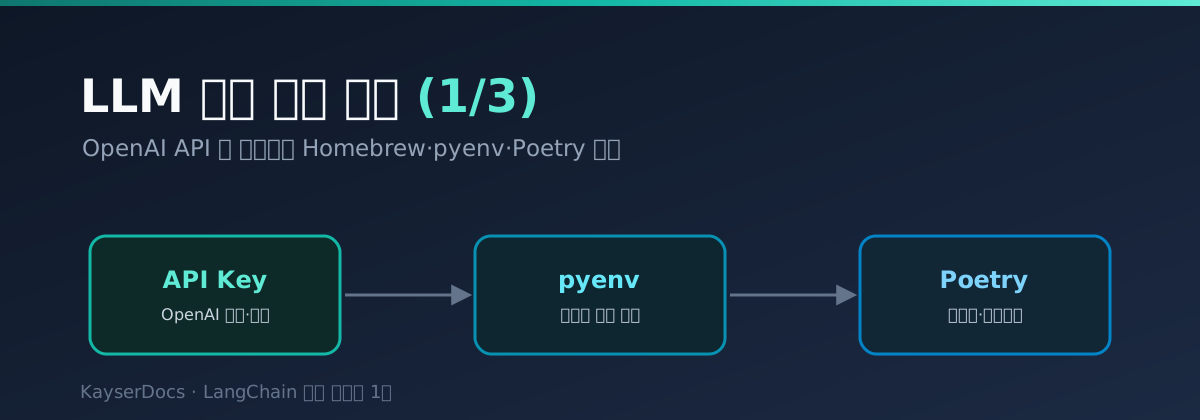
(1/3) LLM을 위한 init setting
🦜 LangChain 입문 시리즈 (전체 3편)
- LLM 을 위한 init setting — 환경 셋업 ← 지금 글
- LLM Basic — LangChain 기본 사용법
- Fine Tuning for Data — LLM 파인튜닝 데이터 처리
init setting
맥에서 LangChain 연습 환경을 잡으려면 몇 가지 셋업이 필요해요.
API Key 만들기 > 10달러(결제) + 1달러(세금)
- OpenAI :
- Sign up > Log in > 톱니바퀴 > Setting > billing > Add to Credit Balance($10) > Auto recharge is off
- 최소 $5 이니 $5 이상 결제해야 합니다.
- 보안이 항상 신경쓰이기 때문에 “Auto recharge is off” 로 진행했습니다.
- 우측 상단 DashBoard > API keys > Create New secret key
- Name은 Key 이름이 됩니다.
- Project는 Default 로 진행해요.
- 키는 안전한 곳에 복사하여 저장하세요.
Homebrew
Homebrew를 설치합니다.
/bin/bash -c "$(curl -fsSL https://raw.githubusercontent.com/Homebrew/install/HEAD/install.sh)"
brew 설치 경로를 확인하고 환경변수를 .zprofile에 넣어서 매번 환경변수를 받을 수 있게 해줍니다.
MY_ACCOUNT=$(whoami)
which brew #/opt/homebrew/bin/brew shellenv
/opt/homebrew/bin/brew shellenv #환경변수를 확인합니다.
echo 'eval "$(/opt/homebrew/bin/brew shellenv)"' >> /Users/$MY_ACCOUNT/.zprofile
brew로 설치하고 git 버전도 확인합니다.
brew install git
git --version
brew로 pyenv도 설치하고 환경변수도 ~/.zshrc 에 넣어줍니다.
pyenv를 사용하면 다양한 Python 버전을 프로젝트별로 사용할 수 있어요.
모두 적용되었다면, exec를 통해 쉘을 재시작합니다.
brew update
brew install pyenv
echo 'export PYENV_ROOT="$HOME/.pyenv"' >> ~/.zshrc
echo '[[ -d $PYENV_ROOT/bin ]] && export PATH="$PYENV_ROOT/bin:$PATH"' >> ~/.zshrc
echo 'eval "$(pyenv init -)"' >> ~/.zshrc
exec "$SHELL"
XCODE
Xcode는 macOS에서 사용할 수 있는 통합 개발 환경(IDE)으로, Apple에서 제공하는 공식 도구입니다.
주로 iOS, macOS, watchOS, tvOS 애플리케이션을 개발하는 데 사용됩니다.
Xcode는 Apple의 프로그래밍 언어인 Swift와 Objective-C를 지원하며, 다양한 기능을 제공합니다.
xcode-select --install
pyenv
pyenv로 Python 3.11 버전 설치
pyenv로 파이썬 3.11 버전을 설치하면 현재는 3.11.10이 설치돼요. 시간이 지나면 패치 버전은 달라질 수 있습니다.
일단 전역으로 3.11을 사용하기 위해 global로 설정합니다.
exec zsh로 쉘프로세스를 새로 시작하면서 pyenv에서 설정한 파이썬 버전을 즉시 반영합니다.
버전을 보면 적용된 버전을 확인할 수 있어요.
pyenv install 3.11
pyenv global 3.11
exec zsh
python --version
Poetry 설치
Poetry는 다양한 라이브러리들의 의존성을 깔끔하게 해결해줍니다.
저는 테디노트님의 코드를 한번 훓어보려고 하기 때문에 테디노트님의 프로젝트를 그대로 사용합니다.
@테디노트님 영상으로만 만나지만, 많은 가르침 감사합니다.
pip3 install poetry # poetry 설치
cd ~/Documents
git clone https://github.com/teddylee777/langchain-kr.git
cd ~/Documents/langchain-kr
poetry shell # 파이썬 가상환경 설정
poetry update # 파이썬 패키지 일괄 업데이트
Visual Studio Code 설치
URL : https://code.visualstudio.com/download
설치가 완료되면, install extension > Python, Jupyter 노트북 설치합니다.
그럼 VS Code에서 테디노트님의 git 자료를 오픈합니다.
Select Kernel에서 “langchain-kr” 로 시작하는 커널을 선택해서 코드를 연습하면 됩니다.
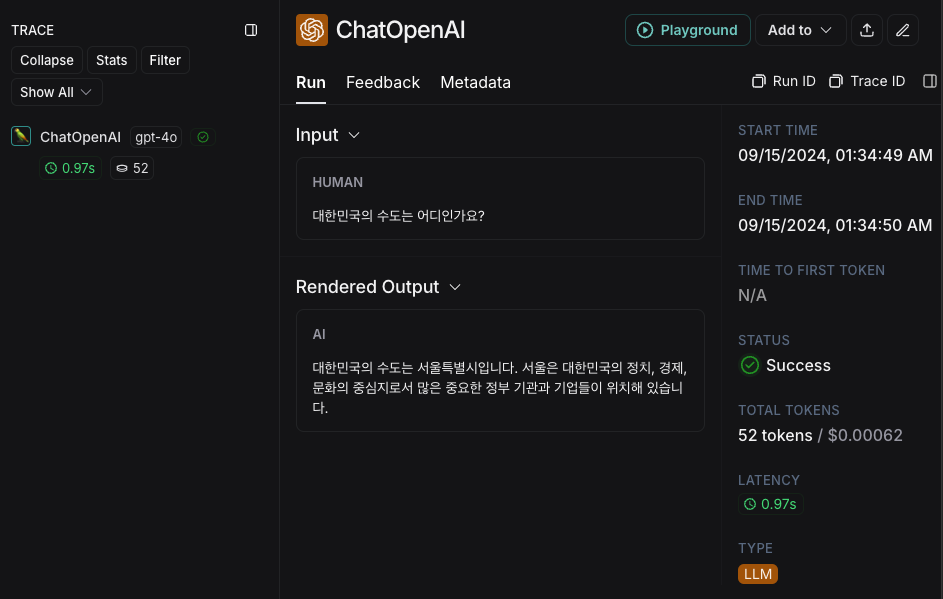
LangSmith
LangSmith는 LLM 모니터링으로 정말 좋습니다.
꼭 API를 받아 사용하는 것을 추천드립니다. 얼마나 낭비하는지, 무엇을 실행했는지 전부 알 수 있습니다.
웹으로 방문해서 봐야하기에 조금 거추장스러울 수 도 있지만, Full Managed라서 정말 손쉽습니다.
일단 오늘은 여기까지…..