(4/4) Orca 스웜 확장 — 원격(SSH·VPS)·모바일·CLI 자동화
🐳 Orca — 병렬 AI 에이전트 오케스트레이션 4부작 — Claude Code·Codex 같은 코딩 에이전트를 여러 개 동시에 굴리고, 각자 격리된 git worktree 에서 경쟁시킨 뒤 제일 나은 결과만 골라 합치는 데스크톱 도구 Orca 를 실전 워크플로우 중심으로 정리했어요. 먼저 Orca 가 뭐고 왜 필요한지 전체 그림을 잡고(1편), add→worktree→agent→split→diff→ship 첫 3-에이전트 세션을 손에 익히고(2편), diff 리뷰·Design Mode·브라우저로 결과를 검수하고(3편), 원격(SSH·VPS)·모바일·CLI 로 스웜을 확장하는 것(4편)까지 이어집니다. 전체 4편.
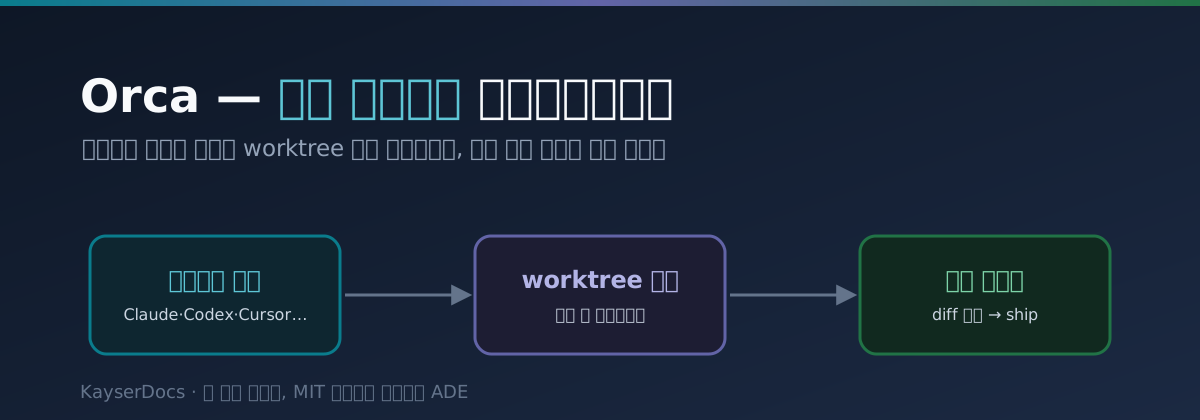
- Orca 란 무엇인가 — 병렬 에이전트 ADE 의 전체 그림
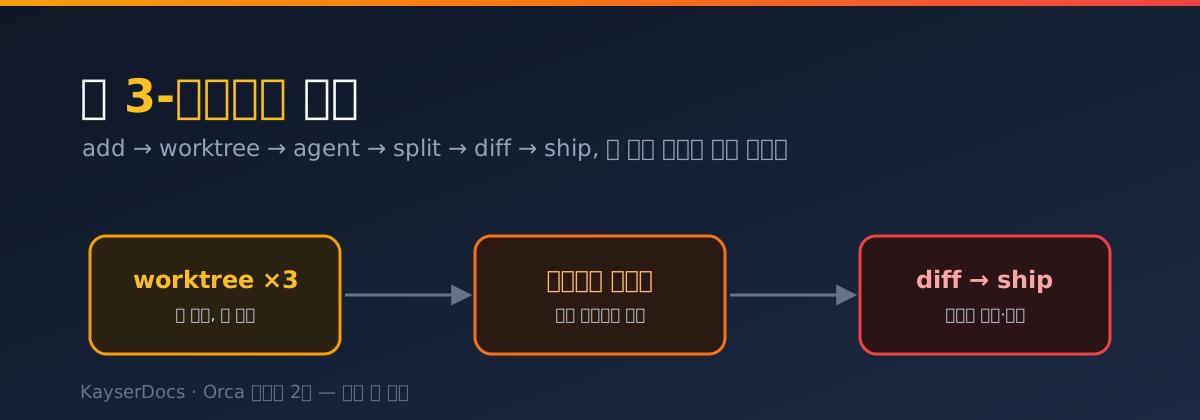
- 첫 3-에이전트 세션 — add→worktree→agent→split→diff→ship
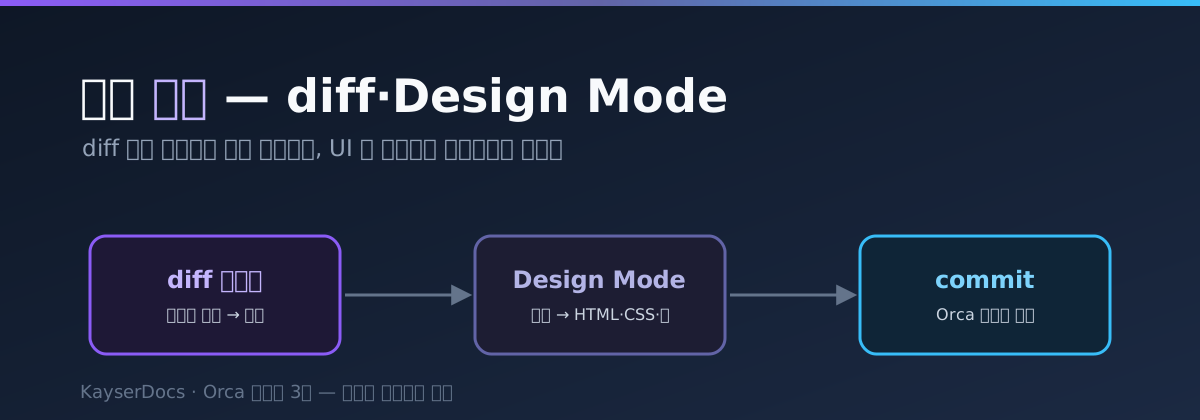
- 결과 검수 — diff 리뷰·Design Mode·브라우저
- 스웜 확장 — 원격(SSH·VPS)·모바일·CLI 자동화 ← 지금 글
Summary
앞 세 편은 전부 내 노트북 한 대 안에서 벌어지는 이야기였어요. 저장소 붙이고, worktree 세 개 갈라 레이싱하고, diff 를 검수하고. 그런데 여기엔 물리적 한계가 있어요. 에이전트를 세 개, 다섯 개 동시에 굴리면 내 노트북이 먼저 뻗어요. Orca 는 Electron 기반이라 가볍지 않은 데다, 각 에이전트가 빌드·테스트까지 돌리면 CPU·메모리가 금방 바닥나죠.
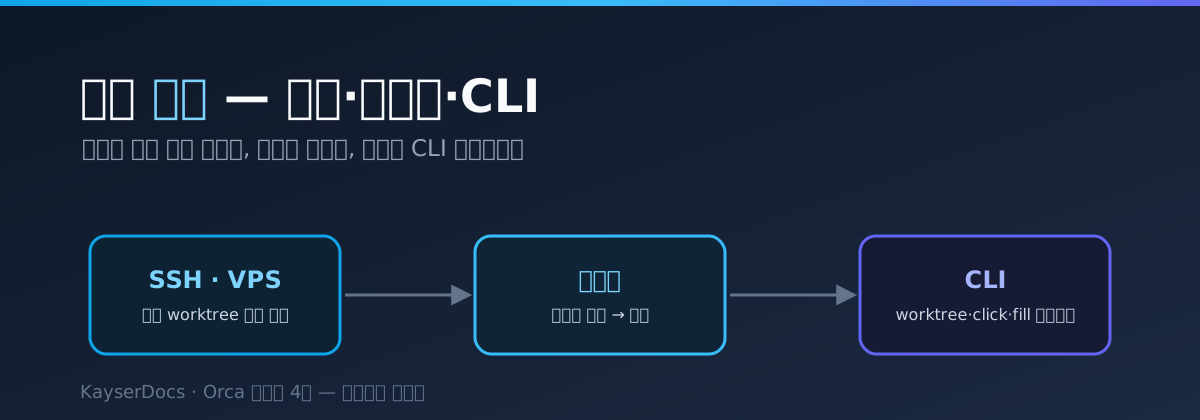
그래서 이번 완결편은 판을 데스크톱 밖으로 넓히는 이야기예요. 세 방향이에요. 무거운 건 원격 박스로(SSH·VPS), 조종은 폰으로(모바일), 반복은 스크립트로(CLI).
💡 이 글에서 다루는 것
- 노트북 한 대의 한계 — 왜 확장이 필요한지
- SSH worktree — 원격 서버에서 에이전트를 굴리고 로컬처럼 편집
- VPS·셀프호스팅 — 헤드리스 리눅스 박스를 에이전트 농장으로
- 모바일 컴패니언 — 끝나면 알림, 폰에서 확인·승인
- CLI 자동화 — worktree·click·fill 을 스크립트로 찍어내기
- 확장할 때 꼭 기억할 대가(사용량·비용)
- 시리즈 총정리
1. 왜 한 대로는 부족한가
병렬 에이전트의 매력은 “많이 굴릴수록 좋은 결과 확률이 올라간다”는 건데, 그 확장을 막는 병목이 내 컴퓨터 한 대예요.
- 자원 한계 — 에이전트마다 빌드·테스트·린트를 돌리면, 다섯 개면 다섯 배의 빌드가 동시에 돌아요. 노트북 팬이 이륙해요.
- 자리 한계 — 노트북을 닫으면 작업도 멈춰요. 이동 중엔 손을 못 대죠.
- 환경 한계 — 어떤 작업은 특정 OS·특정 GPU·특정 네트워크에서만 돌아가요. 내 맥북에선 재현이 안 되는 것들.
이 세 한계를 각각 푸는 게 원격(자원·환경), 모바일(자리), CLI(반복 자동화)예요.
2. SSH worktree — 원격에서 굴리고 로컬처럼 편집
첫 번째 축은 원격 서버 활용이에요. Orca 는 SSH worktree 를 지원해요. 무슨 뜻이냐면, worktree 를 내 노트북이 아니라 원격 서버에 만들고, 거기서 에이전트를 돌리되, 편집 경험은 내 로컬 Orca 그대로라는 거예요.
동작을 뜯어보면 이래요.
- worktree 의 실제 실행(에이전트, 빌드, 테스트)은 원격 박스에서 일어남
- 파일 편집은 내 Orca 의 Monaco 에디터로 로컬처럼
- git 연동도 그대로
- 포트 포워딩으로 원격에서 뜬 개발 서버를 내 브라우저에서 확인
즉 무거운 계산은 원격의 힘센 서버가 지고, 나는 가벼운 노트북에서 평소처럼 보고 만지기만 해요. “내 맥북에선 안 되는데 리눅스 서버에선 되는” 작업이나, “노트북 배터리로는 감당 안 되는 빌드”를 원격으로 넘기는 거죠.
| 로컬 worktree | SSH worktree | |
|---|---|---|
| 에이전트 실행 | 내 노트북 | 원격 서버 |
| 빌드·테스트 | 내 노트북 | 원격 서버 |
| 파일 편집 | 로컬 Orca | 로컬 Orca (똑같음) |
| 화면 확인 | localhost | 포트 포워딩 |
⚠️ 대신 원격 박스를 미리 세팅해 둬야 해요. SSH 접속, 저장소 클론, 에이전트 CLI 설치·로그인 같은 준비가 원격 쪽에 필요하죠. “클릭 한 번”까진 아니고, 한 번 세팅해두면 계속 쓰는 구조예요.
3. VPS·셀프호스팅 — 헤드리스 리눅스를 에이전트 농장으로
SSH worktree 를 더 밀면 VPS(클라우드 리눅스 서버)를 통째로 에이전트 농장으로 쓰는 그림이 나와요. Orca 는 헤드리스 리눅스 서버 배포를 지원해서, 화면 없는 클라우드 박스에서 에이전트들을 돌려놓을 수 있어요.
이게 어울리는 상황은 이래요.
- 오래 걸리는 작업 — 대규모 리팩터링, 전체 테스트 스위트 돌리기처럼 몇 시간짜리 작업을 클라우드에 던져놓고 노트북은 닫아버리기
- 항상 켜둬야 하는 작업 — 예약된 반복 작업(뒤의 CLI 자동화와 결합)을 24시간 도는 서버에 얹기
- 깨끗한 환경 — 내 로컬을 안 더럽히고, 필요할 때 띄웠다 지우는 일회성 VM(ephemeral VM) 에서 실험
핵심 감각은 “내 노트북 = 관제탑, 클라우드 박스 = 일꾼” 이에요. 노트북은 지시하고 지켜보고 결정하는 데 쓰고, 실제 삽질은 언제든 늘렸다 줄일 수 있는 원격 일꾼들이 해요. 이게 Orca 가 스스로를 “10~100개의 에이전트로 커지는 관제탑”이라고 부르는 근거예요.
4. 모바일 컴패니언 — 끝나면 알림, 폰에서 승인
두 번째 축은 자리의 확장이에요. 원격 박스에 일을 던져놨는데 결과를 보려고 계속 책상 앞에 붙어 있어야 한다면 반쪽짜리겠죠. Orca 는 모바일 컴패니언 앱(iOS·안드로이드)을 줘요.
모바일의 역할은 “폰으로 코딩하기”가 아니에요. 비동기 관제예요.
- 에이전트가 작업을 끝내면 푸시 알림이 와요 — 책상에 안 붙어 있어도 됨
- 알림을 열어 결과를 확인하고
- 괜찮으면 다음 단계로 넘기거나 승인, 아니면 간단한 지시를 얹어 되돌리기
즉 데스크톱에서 판을 깔아두고, 이동 중엔 폰으로 스웜을 슬슬 조종하는 거예요. “빌드 끝났나 확인하러 자리로 돌아가는” 왕복이 사라져요. 에이전트가 오래 걸리는 작업을 하는 동안 사람은 다른 일을 하다가, 알림이 오면 그때 잠깐 판단만 내리면 되는 구조죠.
💡 원격 + 모바일을 합치면 그림이 완성돼요. 무거운 작업은 클라우드 박스가 밤새 돌리고, 끝나면 폰으로 알림 받아 승인하고, 최종 검수만 아침에 데스크톱에서. 사람의 시간을 “지켜보기”에서 “판단하기”로 확 옮겨주는 조합이에요.
5. CLI 자동화 — 반복 세팅을 스크립트로
세 번째 축은 반복의 자동화예요. 2편에서 add→worktree→agent 를 손으로 클릭했는데, 매번 똑같은 세팅을 반복한다면 그건 스크립트로 찍어내는 게 낫겠죠. Orca 는 CLI 를 제공해서 앱을 프로그램으로 조종할 수 있어요.
대표적인 명령이 이런 것들이에요.
| 명령(예) | 하는 일 |
|---|---|
orca worktree create |
worktree 를 스크립트로 생성 |
orca snapshot |
현재 상태 스냅샷 |
orca click |
화면 요소 클릭(자동화) |
orca fill |
입력창에 값 채우기 |
이걸로 할 수 있는 게 두 방향이에요.
- 반복 세팅 자동화 — “매일 아침 이 저장소로 worktree 3개 만들고 에이전트 붙여서 어제 이슈 목록 물려줘” 같은 걸 스크립트 한 방으로
- 에이전트가 Orca 를 조종 — 흥미로운 건,
click·fill같은 명령 덕에 에이전트 자신이 Orca 를 프로그램으로 몰 수 있다는 거예요. 사람이 UI 를 클릭하는 대신, 상위 에이전트가 하위 판을 세팅하는 식의 자동화가 가능해져요.
여기에 예약 실행을 얹으면(4절의 VPS 와 결합) “밤마다 도는 에이전트 파이프라인”도 만들 수 있어요. 관제탑을 사람이 아니라 스크립트가 지키는 셈이죠.
6. 확장의 대가 — 잊지 말 것
1편부터 계속 짚은 경고를, 확장 앞에서 한 번 더 못 박을게요. 판을 넓히면 연료도 그만큼 더 탑니다.
- 사용량(rate limit) — 원격·클라우드로 에이전트를 10개, 100개 굴리는 게 기술적으로 가능하다는 거지, 요금제가 감당한다는 뜻이 아니에요. BYO 구독의 한도는 그대로예요. 병렬 수만큼 사용량이 곱해져서 금세 한도에 부딪혀요. Orca 의 계정별 사용량 트래커·계정 전환 기능이 이래서 있는 거예요.
- 인프라 비용 — VPS·클라우드 박스는 켜둔 만큼 돈이 나가요. 일회성 VM 은 지우는 걸 잊으면 요금이 새고요.
- 운영 부담 — 원격 세팅, 계정 관리, 스크립트 유지보수가 새로 생겨요. 그래서 확장은 “많이 굴리는 게 이득일 만큼 일이 클 때”만 켜는 게 맞아요.
⚠️ 확장은 “할 수 있다”와 “해야 한다”가 다른 대표적인 영역이에요. 혼자 작은 프로젝트를 한다면 노트북 한 대 + 로컬 worktree 로 충분해요. 원격·모바일·CLI 는 일의 규모가 노트북 한 대를 넘어설 때 꺼내는 카드예요.
7. 시리즈 총정리
네 편을 한 흐름으로 되짚을게요.
| 편 | 핵심 한 줄 |
|---|---|
| 1편 | Orca = 내 구독으로 아무 CLI 든 격리 worktree 에서 여러 개 굴리는 관제탑 |
| 2편 | add→worktree→agent→split→diff→ship, 같은 과제를 셋에게 시키는 레이싱 |
| 3편 | 검수가 진짜 핵심 — diff 코멘트 왕복, Design Mode 로 UI 를 클릭해 잡기 |
| 4편 | 원격·모바일·CLI 로 노트북 밖까지 확장, 단 연료(사용량·비용)는 그대로 |
관통하는 메시지는 하나예요. 코딩 에이전트 시대의 개발자는 ‘더 빨리 타이핑하는 사람’이 아니라, ‘여러 시도를 벌여 놓고 제일 나은 걸 골라 조립하는 사람’이 된다. Orca 는 그 새로운 작업 방식(벌이기·지켜보기·골라 합치기)을 위한 판이에요. 도구가 코드를 대신 짜주진 않지만, 좋은 결과가 나올 확률을 높이는 판을 깔아주죠.
시작은 거창할 필요 없어요. 작은 저장소 하나 붙여서 2편의 첫 3-에이전트 세션 한 바퀴만 돌려보세요. 병렬이 생각보다 안 귀찮다는 걸 몸으로 느끼는 순간부터, 나머지는 자연스럽게 따라와요.
📚 참고 링크
- Orca 문서 (원격·CLI·모바일) — https://www.onorca.dev/docs
- Orca GitHub (Stably AI, MIT) — https://github.com/stablyai/orca