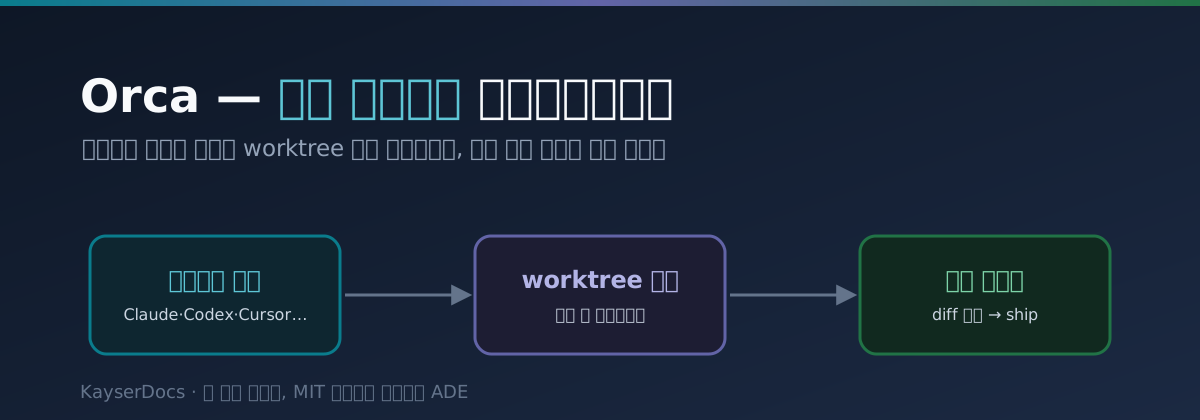
(1/4) Orca 란 무엇인가 — 병렬 AI 에이전트 ADE 의 전체 그림
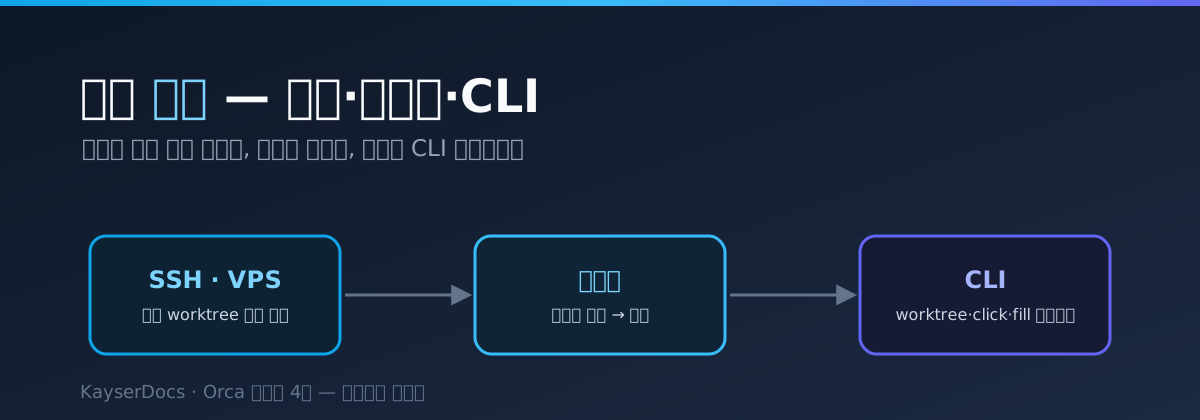
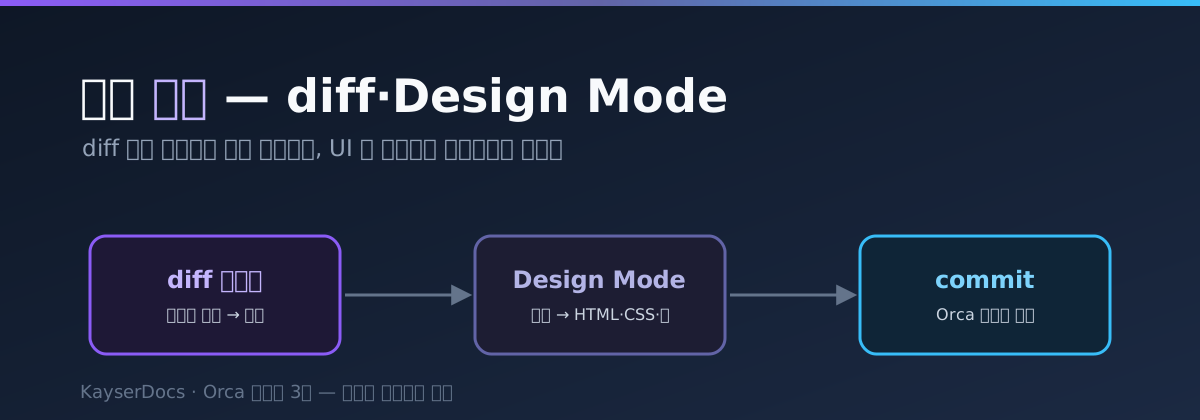
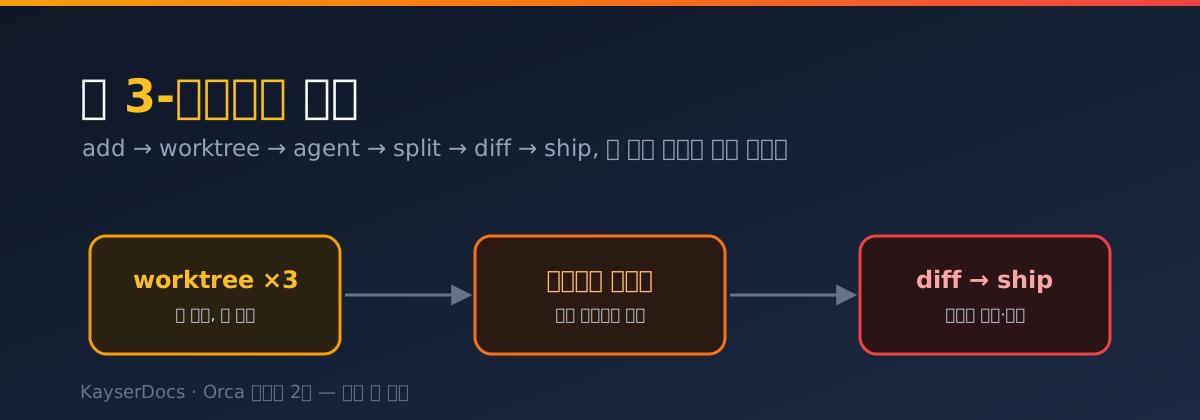
🐳 Orca — 병렬 AI 에이전트 오케스트레이션 4부작 — Claude Code·Codex 같은 코딩 에이전트를 여러 개 동시에 굴리고, 각자 격리된 git worktree 에서 경쟁시킨 뒤 제일 나은 결과만 골라 합치는 데스크톱 도구 Orca 를 실전 워크플로우 중심으로 정리했어요. 먼저 Orca 가 뭐고 왜 필요한지 전체 그림을 잡고(1편), add→worktree→agent→split→diff→ship 첫 3-에이전트 세션을 손에 익히고(2편), diff 리뷰·Design Mode·브라우저로 결과를 검수하고(3편), 원격(SSH·VPS)·모바일·CLI 로 스웜을 확장하는 것(4편)까지 이어집니다. 전체 4편.
- Orca 란 무엇인가 — 병렬 에이전트 ADE 의 전체 그림 ← 지금 글
- 첫 3-에이전트 세션 — add→worktree→agent→split→diff→ship
- 결과 검수 — diff 리뷰·Design Mode·브라우저
- 스웜 확장 — 원격(SSH·VPS)·모바일·CLI 자동화
Summary
요즘 코딩 에이전트(Claude Code, Codex 같은 CLI 도구) 하나에 일을 맡기고 기다리는 데는 다들 익숙해졌어요. 그런데 조금 쓰다 보면 자연스럽게 이런 생각이 들죠. “어차피 기다리는 시간인데, 같은 문제를 두세 개한테 동시에 시켜서 제일 잘한 놈 걸 쓰면 안 되나?”
문제는 그걸 손으로 하려면 귀찮다는 거예요. 터미널 창을 여러 개 띄우고, git worktree 로 작업 폴더를 갈라놓고, 어느 창이 무슨 브랜치였는지 기억하고, 결과 diff 를 하나하나 비교하고… 이 뒤치다꺼리가 병렬 작업의 진입장벽이었어요.
Orca 는 바로 그 뒤치다꺼리를 통째로 대신해 주는 데스크톱 앱이에요. 이번 1편에서는 Orca 가 정확히 뭘 해결하는지, 그리고 왜 스스로를 그냥 IDE 가 아니라 ADE(Agent Development Environment) 라고 부르는지, 핵심 개념과 전체 그림을 먼저 잡습니다.
💡 이 글에서 다루는 것
- Orca 가 없앤 “병렬 에이전트의 뒤치다꺼리”가 정확히 뭔지
- IDE 와 ADE 의 차이 — 왜 편집기가 아니라 “관제탑”인지
- 핵심 개념 3가지 — worktree 격리 / BYO 구독 / 어떤 CLI 든 물린다
- Orca 가 대체하는 것과 대체하지 않는 것
- 어떤 사람에게 이득이고, 어떤 사람에겐 오버인지
- 4부작 로드맵
1. 어떤 불편을 없앤 도구인가
Orca 를 한 줄로 설명하면 이래요.
여러 AI 코딩 에이전트를 나란히 띄워 놓고, 각자 자기만의 격리된 작업 공간에서 돌린 다음, 결과를 비교해서 합치는 데스크톱 앱.
이게 왜 필요한지는, 이걸 손으로 하려던 사람만 알아요. 같은 버그를 Claude Code 랑 Codex 한테 동시에 시켜보고 싶다고 해볼게요. 원래는 이런 순서를 밟아야 했어요.
- 터미널 1번 창을 열고
git worktree add ../fix-a fix-a로 작업 폴더를 하나 만든다 - 거기서 Claude Code 를 띄운다
- 터미널 2번 창을 열고
git worktree add ../fix-b fix-b로 또 하나 만든다 - 거기서 Codex 를 띄운다
- 두 창을 번갈아 보면서 진행 상황을 확인한다
- 둘 다 끝나면 각각
git diff를 떠서 눈으로 비교한다 - 마음에 드는 쪽을 머지하고, 나머지 worktree·브랜치를 정리한다
여기서 진짜 일(코드 고치기)은 에이전트가 하는데, 1·3·5·6·7번은 전부 사람이 하는 창·폴더·브랜치 관리예요. 에이전트를 2개에서 5개로 늘리면 이 뒤치다꺼리도 그대로 늘어나고요. 그래서 대부분은 “귀찮으니까 그냥 하나만 돌리자”로 돌아갔죠.
Orca 는 이 1·3·5·6·7번을 UI 로 흡수했어요. “+” 버튼을 누르면 worktree 가 생기고, 콤보박스에서 에이전트를 고르면 그 폴더에서 실행되고, 화면을 분할하면 여러 개가 동시에 보이고, 끝나면 diff 를 나란히 놓고 줄 단위로 골라 담을 수 있어요. 남은 브랜치 정리까지 버튼 하나예요.
⚠️ 오해 하나 짚고 갈게요. Orca 는 자기만의 AI 모델을 파는 도구가 아니에요. 코드를 실제로 짜는 건 여전히 Claude Code·Codex 같은 기존 에이전트고, Orca 는 그것들을 여러 개 굴리기 좋게 감싸는 껍데기(오케스트레이션 레이어) 예요. 그래서 뒤에 나오는 “내 구독 그대로 쓴다(BYO)”가 중요한 포인트가 됩니다.
2. 왜 IDE 가 아니라 “ADE” 라고 부를까
Orca 스스로는 자기를 IDE 가 아니라 ADE(Agent Development Environment) 라고 불러요. 말장난 같지만, 여기에 이 도구의 성격이 다 들어 있어요.
전통적인 IDE(VS Code, IntelliJ 같은 것)는 사람이 코드를 치는 걸 돕는 도구예요. 자동완성, 정의로 이동, 디버거, 이런 게 핵심이죠. 화면의 주인공은 에디터예요.
그런데 코딩 에이전트를 여러 개 굴리는 세상에서는 주인공이 바뀝니다. 사람이 직접 타이핑하는 시간보다 “어떤 에이전트한테 뭘 시켰고, 지금 어디까지 됐고, 누구 결과가 제일 나은지”를 지켜보고 결정하는 시간이 더 중요해져요. 그래서 화면의 주인공이 에디터가 아니라 여러 에이전트의 진행 상황을 한눈에 보는 관제 화면이 되어야 해요.
정리하면 이런 대비예요.
| 구분 | 전통 IDE | Orca (ADE) |
|---|---|---|
| 주인공 | 에디터 (사람이 타이핑) |
에이전트 여럿의 진행 관제 |
| 기본 단위 | 파일·프로젝트 | 과제(task) = worktree 하나 |
| 사람의 역할 | 코드를 짠다 | 시키고·지켜보고 ·골라 합친다 |
| 병렬성 | 창을 여러 개 직접 관리 |
앱이 알아서 격리·추적 |
에디터(Monaco, 즉 VS Code 의 그 편집기)도 물론 들어 있어요. 하지만 그건 결과를 손보는 보조 도구지 주인공이 아니에요. 주인공은 “과제 여러 개를 병렬로 굴리는 판” 그 자체예요. 이게 Orca 를 “AI 시대의 편집기”가 아니라 “에이전트 함대의 관제탑” 이라고 부르는 이유예요.
3. 핵심 개념 3가지
Orca 를 이해하는 데 필요한 개념은 딱 세 개예요. 이 셋만 잡으면 나머지 기능은 다 여기서 파생돼요.
(1) worktree 격리 — 과제 하나 = 폴더 하나 = 브랜치 하나
Orca 의 기본 단위는 파일이 아니라 과제(task) 예요. 과제를 하나 만들면 Orca 가 진짜 git worktree 를 하나 만들어 줍니다.
git worktree 는 “같은 저장소를 여러 폴더에서 각각 다른 브랜치로 동시에 열어두는” 기능이에요. 복제(clone)를 여러 벌 뜨는 게 아니라, .git 하나를 공유하면서 작업 폴더만 여러 개 갖는 거라 가볍고 빨라요. 덕분에 에이전트 A 가 feature-a 폴더를 마음대로 헤집어도, 에이전트 B 의 feature-b 폴더는 전혀 영향을 안 받아요. 서로 밟지 않는 모래상자를 각자 하나씩 갖는 셈이죠.
이게 왜 중요하냐면, 병렬로 여러 에이전트를 굴릴 때 제일 무서운 게 “둘이 같은 파일을 동시에 고쳐서 서로 망치는 것” 인데, worktree 격리가 그걸 원천적으로 막아줘요. 그리고 이 worktree 는 가짜가 아니라 진짜 git 폴더라서, Orca 를 안 쓰고 그냥 터미널로 cd 해서 들어가도 똑같이 보여요. Orca 가 뭔가 독점적인 포맷으로 가두는 게 아니에요.
(2) BYO 구독 — 내 요금제를 그대로 물린다
Orca 는 BYO(Bring Your Own) 구독 모델이에요. 이미 쓰고 있는 Claude Code 구독, Codex 구독을 그대로 물려 쓰고, Orca 는 그 위에 얹는 껍데기라 중간 마진을 안 붙여요. Orca 자체는 MIT 라이선스 오픈소스이고 무료예요.
이게 실무에서 크게 다가오는 이유는, “새 도구 = 새 요금”이라는 공식이 여기선 안 통하기 때문이에요. 이미 Claude Code 를 결제해서 쓰고 있다면, Orca 를 얹는다고 추가 구독료가 붙지 않아요. 단, 공짜라는 뜻은 아니에요. 뒤에서 다시 짚겠지만, 에이전트를 3개 동시에 굴리면 토큰(=요금제 사용량)도 3배로 나가요. 도구는 공짜지만 그 위에서 태우는 연료는 그대로 든다는 것.
(3) 어떤 CLI 든 물린다 — “터미널에서 돌면 Orca 에서 돈다”
Orca 의 설계 철학이 이 한 줄이에요. “터미널에서 실행되는 거라면 Orca 안에서도 실행된다.” 그래서 특정 회사 에이전트에 묶이지 않아요. Claude Code, Codex, Cursor CLI, OpenCode, Gemini/Antigravity, Copilot, Grok 계열 등 30종이 넘는 CLI 에이전트를 지원하고, 목록에 없어도 “터미널에서 돌아가는 CLI”라면 대체로 물려서 쓸 수 있어요.
이게 주는 실질적 이점은 벤더 잠금(lock-in)이 없다는 거예요. 오늘은 Claude Code 가 제일 낫다가도 다음 달엔 다른 게 나을 수 있는데, 그때 도구를 통째로 갈아치울 필요 없이 콤보박스에서 에이전트만 바꾸면 돼요.
💡 세 개념을 한 문장으로 엮으면 이래요. “내 구독(BYO)으로, 아무 CLI 에이전트(30+)를, 서로 안 밟는 격리된 worktree 에서 여러 개 굴린다.” 이게 Orca 의 전부예요. 나머지는 이걸 편하게 해주는 살(diff 리뷰, 브라우저, 모바일, CLI)이에요.
4. Orca 가 대체하는 것 / 대체하지 않는 것
새 도구를 볼 때 제일 헷갈리는 게 “그래서 내 기존 스택에서 뭘 밀어내는 거야?”예요. Orca 는 경계가 꽤 분명해요.
| 대체하는 것 | 대체하지 않는 것 |
|---|---|
| 창·폴더·브랜치 손 관리 |
코드를 짜는 지능 (에이전트·모델) |
| worktree 를 손으로 만들기 |
git 자체 (진짜 git 그대로) |
| diff 를 여러 개 눈으로 비교 |
최종 판단 (사람이 골라 합침) |
| 터미널 여러 창 왔다갔다 |
기존 구독 (그대로 물려 씀) |
핵심은 오른쪽 열의 첫 줄이에요. Orca 는 코드를 짜지 않아요. 코드 품질은 여전히 어떤 에이전트·어떤 모델을 물렸느냐에 달렸어요. Orca 는 그 위에서 “여러 개를 편하게 굴리고 비교하게” 해줄 뿐이에요. 그래서 Orca 를 깔았다고 갑자기 코드가 좋아지는 게 아니라, 좋은 결과가 나올 확률을 높이는 판(여러 번 시도 + 비교) 을 깔아주는 거라고 보면 정확해요.
5. 나한테 이득일까 — 판단 기준
Orca 는 모두에게 필요한 도구는 아니에요. 성격이 뚜렷해서 잘 맞는 사람과 오버인 사람이 갈려요.
이럴 때 이득이에요.
- 이미 코딩 에이전트를 매일 쓰고, “하나만 기다리는” 게 답답해진 사람
- 어려운 버그를 여러 에이전트에게 동시에 시켜보고 제일 나은 접근을 고르고 싶은 사람
- AI 가 짠 코드를 꼼꼼히 리뷰하고 나서 반영하는 습관을 가진 사람
- Claude Code·Codex 구독을 이미 결제해 둔 사람 (BYO 이득을 그대로 봄)
이럴 땐 아직 오버예요.
- 코딩 에이전트를 아직 안 쓰거나, 어쩌다 한 번 쓰는 사람 → 굴릴 판이 필요 없어요
- 요금제 사용량(rate limit)에 민감한 사람 → 3개 동시는 사용량도 3배라 금방 한도에 부딪혀요
- 가벼운 노트북 → Orca 는 Electron 기반이라 메모리·CPU 를 꽤 먹어요
⚠️ 병렬의 대가를 분명히 알고 시작하는 게 좋아요. 에이전트를 N 개 동시에 굴리면, 좋은 결과가 나올 확률은 올라가지만 토큰 소모·요금제 사용량도 N 배예요. Orca 는 그 사용량을 계정별로 보여주는 사용량 트래커를 달아 두긴 했지만, “무료 도구니까 막 굴려도 되겠지”는 착각이에요. 병렬은 연료를 더 태워서 시간을 사는 거래예요.
6. 4부작 로드맵
이번 편은 “Orca 가 뭐고 왜 필요한가”라는 지도였어요. 남은 세 편은 실제로 손에 익히는 순서로 갑니다.
- 1편 (지금 글) — Orca 란 무엇인가: 병렬 에이전트 ADE 의 전체 그림
- 2편 — 첫 3-에이전트 세션:
add → worktree → agent → split → diff → ship을 처음부터 끝까지 실전으로 - 3편 — 결과 검수: diff 줄에 코멘트 달아 되돌리기, Design Mode 로 UI 버그를 클릭해서 잡기, 브라우저 활용
- 4편 — 스웜 확장: 원격(SSH·VPS)에서 굴리고, 모바일로 조종하고, CLI 로 반복 작업을 자동화하기
다음 편에서는 말로만 설명하지 말고 진짜 첫 세션을 열어볼게요. Orca 공식 문서도 “첫 3-에이전트 세션” 페이지를 가장 중요한 한 페이지라고 부르는데, 딱 그걸 우리 방식으로 따라가 봅니다.
📚 참고 링크
- Orca 공식 문서 — https://www.onorca.dev/docs
- Orca GitHub (Stably AI, MIT) — https://github.com/stablyai/orca