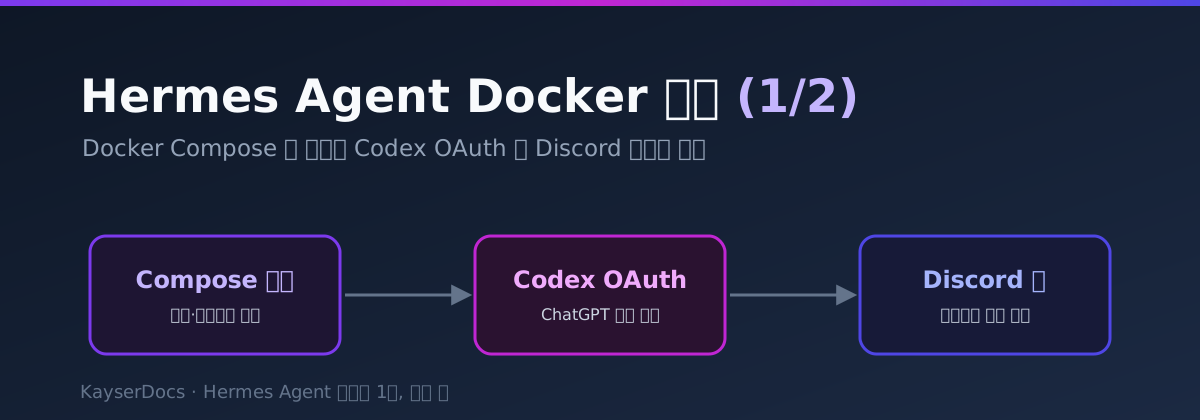
(1/2) Hermes Agent Docker Compose 셋업
🤖 Hermes Agent 셋업 ~ 트러블슈팅 시리즈 (전체 2편)
- Hermes Agent Docker Compose 셋업 ← 지금 글
- Hermes Agent + Discord 'NoneType' 트러블슈팅
Summary
집에 굴리는 미니 서버(dorumugs@mini, Linux)에 이미 n8n과 Prefect(server / db / worker)가
data-pipeline-net이라는 external 네트워크 위에서 돌고 있어요.
여기에 Hermes Agent를 같은 네트워크에 묶어서 올리는 작업을 정리한 글이에요.
LLM provider는 ChatGPT 구독을 그대로 쓸 수 있는 OpenAI Codex OAuth로 잡았습니다.
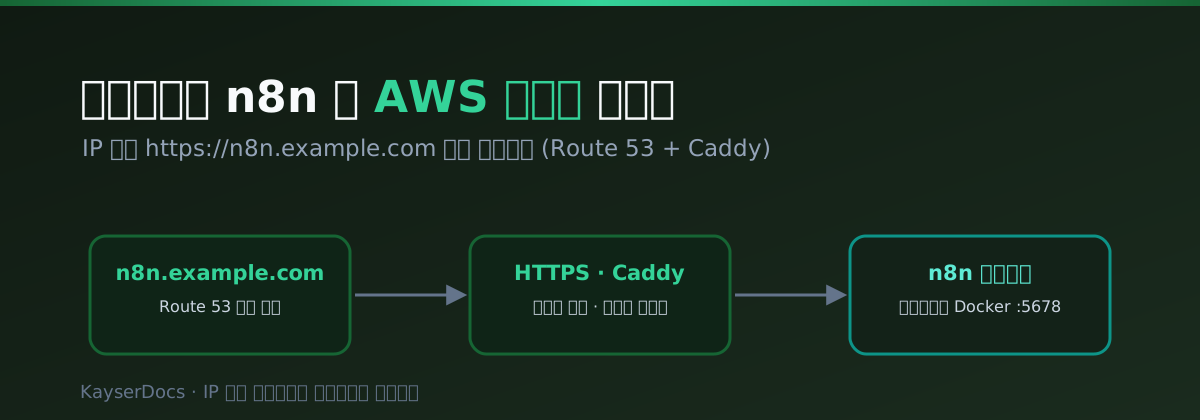
한 번 셋업해두면, Hermes 안에서 http://n8n:5678, http://prefect-server:4200 같은 hostname 만으로
바로 호출할 수 있어서 자동화 파이프라인 잡기가 정말 편해져요.
💡 이 글에서 다루는 것
- Docker Compose로 Hermes Agent 띄우기
- 호스트 바인드 마운트로 데이터 영구 저장
- Codex OAuth로 ChatGPT 구독 연결
- Discord 봇 연결 + 자주 만나는
Unauthorized user이슈 해결- n8n / Prefect 네트워크 연결 검증
1. 사전 확인
Docker 네트워크 존재 여부
먼저 같이 묶을 네트워크가 있는지 확인합니다.
docker network ls | grep data-pipeline-net
# f7003838c0c4   data-pipeline-net   bridge    local
만약 없다면, 새로 만들어주세요.
docker network create data-pipeline-net
이미 같은 네트워크에 어떤 친구들이 붙어있는지 궁금하면 inspect로 확인할 수 있어요. (선택)
docker network inspect data-pipeline-net \
  --format '\n'
2. 디렉토리 준비
compose 파일이 살 곳과, Hermes 데이터가 살 곳을 분리합니다.
mkdir -p ~/docker/hermes && cd ~/docker/hermes
mkdir -p ~/.hermes
| 경로 | 용도 |
|---|---|
~/docker/hermes |
docker-compose.yaml 위치 |
~/.hermes |
Hermes 데이터(config, auth, sessions, skills, memories) 영구 저장소 |
~/.hermes 는 컨테이너 안의 /opt/data 와 바인드 마운트로 1:1 매핑 됩니다.
컨테이너를 다시 띄워도, 업그레이드 해도, 데이터는 호스트에 그대로 남아있어요.
3. docker-compose.yaml 작성
파일 경로 : ~/docker/hermes/docker-compose.yaml
services:
  hermes:
    image: nousresearch/hermes-agent:latest
    container_name: hermes
    restart: unless-stopped
    command: gateway run
    ports:
      - "8642:8642"   # OpenAI 호환 API 서버
      - "9119:9119"   # 웹 대시보드
    environment:
      - HERMES_HOME=/opt/data
      - HERMES_DASHBOARD=1
      - TZ=Asia/Seoul
      - GENERIC_TIMEZONE=Asia/Seoul
    volumes:
      - ~/.hermes:/opt/data
      - /home/dorumugs/docker/shared:/shared
    shm_size: 1gb
    deploy:
      resources:
        limits:
          memory: 4G
          cpus: "2.0"
    networks:
      - data-pipeline-net

networks:
  data-pipeline-net:
    external: true
핵심 포인트
~/.hermes:/opt/data호스트 바인드 마운트
named volume 대신 호스트 디렉토리를 그대로 마운트합니다.
덕분에 뒤에서 따로 돌리는setup마법사 결과가 그대로 compose 컨테이너에 이어집니다.data-pipeline-netexternal 네트워크
n8n, Prefect 와 hostname으로 직접 통신할 수 있어요.
(http://n8n:5678,http://prefect-server:4200)shm_size: 1gb
Hermes가 Playwright/Chromium 을 띄울 때 필요한 공유 메모리예요. 깜빡하면 브라우저 도구가 죽습니다.HERMES_HOME=/opt/data
명시 안 하면 게이트웨이가 가끔auth.json위치를 헷갈리는 이슈가 있어서 박아둡니다.TZ=Asia/Seoul
로그/크론/일일 리셋 시각이 전부 한국 시간 기준으로 찍혀요.
4. 초기 setup (Codex OAuth) — 딱 한 번만
compose up 으로 띄우기 전에 인터랙티브하게 setup 마법사를 먼저 돌립니다.
어차피 호스트 바인드 마운트(~/.hermes)에 그대로 쓰기 때문에, 이후 compose가 동일 데이터를
이어받게 돼요.
docker run -it --rm \
  -v ~/.hermes:/opt/data \
  -e TZ=Asia/Seoul \
  nousresearch/hermes-agent setup
setup 마법사에서 제가 고른 값들은 다음과 같아요.
| 항목 | 선택값 | 비고 |
|---|---|---|
| Provider | OpenAI Codex (ChatGPT account) | device code flow — 호스트 브라우저로 ChatGPT 로그인 후 코드 입력 |
| Model | gpt-5.5 | |
| TTS provider | Edge TTS | 기본값. 무료, 설정 불필요 |
| Terminal backend | local | Hermes 자체가 컨테이너라 굳이 더 격리 안 함 |
| Max iterations | 90 | 기본값. Codex OAuth는 ChatGPT 구독 rate limit 영향이 커서 무리하게 안 올림 |
| Tool progress | all | 기본값 |
| Compression threshold | 0.5 | 토큰 비용 절약 + rate limit 보호 |
| Session reset | Inactivity + daily reset | |
| Inactivity timeout | 1440 분 (24시간) | |
| Daily reset hour | 4 | 한국 시간 새벽 4시 |
| Messaging | Discord 활성화 | allowed users : kayser_so (이후 5번에서 ID로 교체) |
| Home channel ID | 빈 채로 진행 | 나중에 /set-home 으로 지정 |
✅ Codex 토큰은
~/.hermes/auth.json에 저장돼요.
이 파일은 곧 본인의 ChatGPT 계정과 직결되니까, 절대 외부 공유 금지입니다.
5. compose 기동
setup이 끝나면 이제 진짜로 compose로 띄웁니다.
cd ~/docker/hermes
docker compose up -d
docker compose logs -f
정상적으로 올라오면 로그가 이런 식으로 흘러요.
hermes  | Dropping root privileges
hermes  | Syncing bundled skills into ~/.hermes/skills/ ...
hermes  | Done: 0 new, 0 updated, 87 unchanged. 87 total bundled.
hermes  | Starting hermes dashboard on 0.0.0.0:9119 (background)
hermes  | [dashboard]   Hermes Web UI → http://0.0.0.0:9119
hermes  | ⚕ Hermes Gateway Starting...
hermes  | [Discord] Resolving 1 username(s): kayser_so
hermes  | [Discord] Resolved 'kayser_so' -> 1196463921129865309 (kayser_so#0)
hermes  | [Discord] Updated DISCORD_ALLOWED_USERS with 1 resolved ID(s)
여기까지 나오면 일단 게이트웨이는 살아있는 상태예요.
이제 대시보드는 http://<호스트IP>:9119, OpenAI 호환 API는 8642 포트로 들어옵니다.
6. 상태 확인
도커 컨테이너 안에서 hermes 바이너리는 PATH에 노출되어 있지 않아요.
풀 경로(/opt/hermes/.venv/bin/hermes) 또는 hermes 유저 셸로 호출해야 합니다.
docker compose exec hermes /opt/hermes/.venv/bin/hermes status
정상 상태라면 이런 출력이 떠요.
Project:      /opt/hermes
Python:       3.13.5
.env file:    ✓ exists
Model:        gpt-5.5
Provider:     OpenAI Codex
OpenAI Codex  ✓ logged in
  Auth file:  /opt/data/auth.json
  Refreshed:  2026-05-24 22:26:26 KST
Terminal Backend:  local
Discord:           ✓ configured
Gateway Service:   ✓ running (PID 7)
편의용 alias (선택)
매번 풀 경로 치기 귀찮으니 alias 하나 박아두는 것을 추천드려요.
echo "alias hermesx='docker compose -f ~/docker/hermes/docker-compose.yaml exec hermes /opt/hermes/.venv/bin/hermes'" >> ~/.bashrc
source ~/.bashrc

# 이후엔 짧게
hermesx status
7. 네트워크 연결 검증 (n8n / Prefect)
같은 네트워크에 묶었으니, 컨테이너 안에서 hostname으로 바로 닿는지 확인해봅니다.
docker compose exec hermes curl -s http://n8n:5678/healthz
# {"status":"ok"}

docker compose exec hermes curl -s http://prefect-server:4200/api/health
# true
두 서비스 모두 hostname 기반으로 잘 닿는 걸 확인했어요.
이제 Hermes 안에서 http://n8n:5678/webhook/... 같은 URL을 마음껏 쓸 수 있는 상태가 됐습니다.
8. 문제 발생 — Discord 봇이 응답을 안 함
여기서 살짝 막혔습니다.
증상
- 봇이 채널에 들어오면서 첫 환영 메시지(“안녕! 저는 hermes에요…
/help로 볼 수 있습니다.”)는 잘 옵니다. - 그런데 그 이후 일반 메시지에는 typing 표시만 뜨고 응답이 없어요.
로그를 보니 원인이 친절하게 찍혀있었어요.
[Discord] Resolved 'kayser_so' -> 119646*******865309 (kayser_so#0)
[Discord] Updated DISCORD_ALLOWED_USERS with 1 resolved ID(s)
WARNING gateway.run: Unauthorized user: 119646*******865309 (dorumugs) on discord
WARNING gateway.run: Unauthorized user: 119646*******865309 (dorumugs) on discord
...
⚠️ 분석
- username(
kayser_so) → ID(119646*******865309) 변환은 성공.- allowed list에 ID도 분명히 추가됨.
- 그런데 같은 ID로 들어오는 메시지가 Unauthorized로 거부되고 있음.
- 변환된 in-memory 리스트와 실제 인증 체크 사이에서 매칭이 어긋나는 걸로 보임.
해결 방향은 단순합니다.
username 의존을 빼고, .env에 ID를 직접 박아서 변환 단계 자체를 제거해버리는 거예요.
9. 해결 — DISCORD_ALLOWED_USERS 에 ID 직접 지정
먼저 config.yaml 의 discord: 섹션을 봤는데 allowed_users 항목이 없었어요.
설정이 .env 쪽에 들어가 있는 걸 확인합니다.
docker compose exec hermes grep DISCORD_ALLOWED /opt/data/.env
# DISCORD_ALLOWED_USERS=kayser_so
이 값을 ID로 갈아끼웁니다. 호스트에서 직접 수정해도 되고,
sudo sed -i \
  's/DISCORD_ALLOWED_USERS=kayser_so/DISCORD_ALLOWED_USERS=119646*******865309/' \
  ~/.hermes/.env
호스트 권한이 막혀있으면 컨테이너 안에서 실행해도 돼요.
docker compose exec hermes sed -i \
  's/DISCORD_ALLOWED_USERS=kayser_so/DISCORD_ALLOWED_USERS=119646*******865309/' \
  /opt/data/.env
값이 바뀐 걸 확인하고,
docker compose exec hermes grep DISCORD_ALLOWED /opt/data/.env
# DISCORD_ALLOWED_USERS=119646*******865309
재시작합니다.
cd ~/docker/hermes
docker compose restart
docker compose logs -f
검증 포인트
[Discord] Resolving 1 username(s):줄이 더 이상 안 나옴 (이미 ID라 변환 단계 스킵)- Discord 메시지 송신 시
Unauthorized user경고 없음 - 봇이 정상적으로 응답함 🎉
10. Discord 봇 운용 메모
운영하면서 챙겨야 할 자잘한 것들을 같이 적어둡니다.
require_mention: true(config.yaml의 discord 섹션 기본값)
→ 서버 채널에서는@봇이름멘션이 필요합니다. DM에서는 멘션 불필요.- Home channel 지정
봇이 들어있는 채널에서 슬래시 커맨드/set-home을 입력하면 그 채널이 홈 채널이 됩니다.
슬래시 커맨드 자체가 안 뜬다면, 봇 초대 시 scopes에applications.commands가 빠진 거예요.
Developer Portal → OAuth2 → URL Generator 에서bot+applications.commands로 재초대해주세요. - 토큰 만료 시 갱신
docker compose exec hermes \
  /opt/hermes/.venv/bin/hermes auth add openai-codex --type oauth
11. 자주 쓰는 관리 명령
손에 자주 닿는 명령어들 한 곳에 모아둡니다.
cd ~/docker/hermes

docker compose ps                            # 상태
docker compose logs -f hermes                # 실시간 로그
docker compose restart                       # 재시작
docker compose down                          # 정지 (데이터 보존)
docker compose pull && docker compose up -d  # 업그레이드
컨테이너 내부로 들어가고 싶을 때
docker compose exec -u hermes hermes bash
hermes CLI를 풀 경로로 부르고 싶을 때
docker compose exec hermes /opt/hermes/.venv/bin/hermes status
docker compose exec hermes /opt/hermes/.venv/bin/hermes config check
docker compose exec hermes /opt/hermes/.venv/bin/hermes auth list
12. 향후 확장 아이디어
- Hermes ↔ n8n 연동
워크플로우 webhook 트리거.http://n8n:5678/webhook/...를 Hermes 스킬에서 바로 호출. - Hermes ↔ Prefect 연동
deployment trigger, flow run 상태 모니터링 (http://prefect-server:4200/api). - Telegram 게이트웨이 추가
setup다시 돌리거나,.env에 토큰 추가 후 재시작. - 보조(aux) 모델 분리
제목 생성, 압축 같은 가벼운 작업은 별도 provider로 빼서 ChatGPT 구독 rate limit을 아껴줍니다.
(config.yaml의auxiliary:섹션)
13. 주의 사항
마지막으로 보안 관련해서 꼭 챙겨야 할 부분들이에요.
🚨 Codex OAuth = 본인 ChatGPT 계정.
이 토큰이 새면 곧 본인 계정이 새는 거라고 봐야 합니다.
DISCORD_ALLOWED_USERS를 비우거나GATEWAY_ALLOW_ALL_USERS=true같은 설정은 절대 금지.
- 8642 포트를 외부망에 노출할 거면
API_SERVER_KEY반드시 설정해두세요. - 같은
~/.hermes데이터 디렉토리에 게이트웨이 컨테이너를 2개 이상 띄우지 말 것.
세션 / 메모리 파일 동시 쓰기는 지원하지 않아서, 파일이 깨질 수 있어요.
일단 오늘은 여기까지…..
다음 글에서는 Hermes에서 n8n webhook 을 직접 호출해서 workflow 트리거 거는 부분을 정리해볼게요.