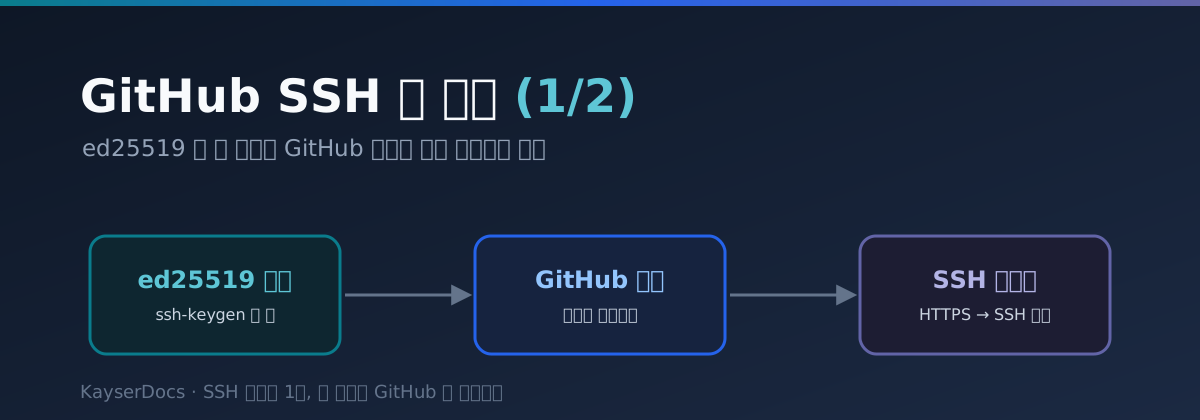
(1/2) GitHub SSH 키 등록 — ed25519 한 짝으로 통일하기
🔐 SSH 키부터 서버 접근까지 시리즈 (전체 2편)
- GitHub SSH 키 등록 — ed25519 한 짝으로 통일하기 ← 지금 글
- SSH 로 서버 접근하기 — config 별칭, root 차단, LocalForward
Summary
GitHub 인증을 HTTPS + Personal Access Token 대신 SSH 키로 바꾸는 글이에요.
한 번 셋업해두면 git push 할 때마다 비밀번호/토큰을 안 물어봐서 정말 편해집니다.
키는 ed25519 한 짝만 만들어서 GitHub 용과 서버 접근용으로 같이 씁니다.
키 관리가 단순해지고, 분실/교체 시에도 신경 쓸 곳이 줄어들어요.
💡 이 글에서 다루는 것
- ed25519 SSH 키 생성하기
- GitHub에 공개키 등록
- 기존 HTTPS 리모트를 SSH 로 갈아끼우기
ssh -T git@github.com으로 동작 검증
1. 사전 확인
먼저 로컬에 SSH 클라이언트가 있는지, 기존 키가 있는지 확인합니다.
ssh -V
# OpenSSH_9.x ...

ls -al ~/.ssh
id_ed25519 또는 id_rsa 같은 파일이 이미 있다면, 기존 키를 그대로 써도 되고 새로 만들어도 돼요.
| 항목 | 값 |
|---|---|
| 키 타입 | ed25519 (짧고, 빠르고, 안전함) |
| 위치 | ~/.ssh/id_ed25519 (개인키), ~/.ssh/id_ed25519.pub (공개키) |
| 패스프레이즈 | 강력 추천 (분실 시 안전망) |
✅ 왜 ed25519?
RSA 4096 보다 키 길이가 훨씬 짧고(서명/검증 빠름), 보안 강도는 동등 이상이에요.
GitHub 도 공식 권장입니다. 새로 만든다면 ed25519 한 줄로 갑니다.
2. SSH 키 생성
ed25519 로 새 키를 만듭니다.
ssh-keygen -t ed25519 -C "dorumugs@gmail.com"
-C 옆에 들어가는 코멘트는 식별용이라 본인 이메일/머신명 무엇이든 OK 입니다.
물어보는 항목은 기본값(Enter)으로 넘기되, 패스프레이즈는 꼭 입력하는 걸 추천드려요.
키 파일이 통째로 유출돼도 패스프레이즈가 있으면 한 단계 더 막아줍니다.
생성이 끝나면 두 파일이 생겨요.
ls -al ~/.ssh/id_ed25519*
# -rw-------  1 dorumugs  staff   411  ...  id_ed25519
# -rw-r--r--  1 dorumugs  staff    99  ...  id_ed25519.pub
⚠️ 권한 주의
개인키(id_ed25519)는 반드시600,.ssh디렉토리는700이어야 SSH 가 동작합니다.
권한이 헐겁다 싶으면chmod 700 ~/.ssh && chmod 600 ~/.ssh/id_ed25519한 번 돌려두세요.
3. GitHub에 공개키 등록
공개키 내용을 복사합니다.
cat ~/.ssh/id_ed25519.pub
# ssh-ed25519 AAAAC3Nza... dorumugs@gmail.com
이 한 줄 전체를 그대로 복사한 다음, GitHub 에 등록합니다.
- GitHub → 우측 상단 프로필 → Settings
- 좌측 메뉴 → SSH and GPG keys
- New SSH key 클릭
- Title 은 식별용(
MacBook Pro - 2026), Key type 은Authentication Key, Key 칸에 위 공개키 한 줄 붙여넣기
💡 여러 머신을 쓴다면 머신마다 다른 키를 만들어 각각 등록하는 게 깔끔합니다.
한 머신을 분실/폐기할 때 그 키만 GitHub 에서 빼면 되니까요.
4. 기존 repo 의 remote 를 SSH 로 갈아끼우기
기존 repo가 HTTPS 로 클론되어 있다면 remote URL 만 SSH 로 바꿔주면 됩니다.
# 현재 remote 확인
git remote -v
# origin  https://github.com/dorumugs/dorumugs.github.io.git (fetch)
# origin  https://github.com/dorumugs/dorumugs.github.io.git (push)

# SSH 로 변경
git remote set-url origin git@github.com:dorumugs/dorumugs.github.io.git

# 다시 확인
git remote -v
# origin  git@github.com:dorumugs/dorumugs.github.io.git (fetch)
# origin  git@github.com:dorumugs/dorumugs.github.io.git (push)
https://github.com/<user>/<repo>.git → git@github.com:<user>/<repo>.git 으로 바뀌는 게 포인트예요.
처음 클론하는 경우라면 처음부터 SSH URL 로 받으면 됩니다.
git clone git@github.com:dorumugs/dorumugs.github.io.git
5. 동작 검증
GitHub 에 키가 잘 붙었는지 확인합니다.
ssh -T git@github.com
# The authenticity of host 'github.com (...)' can't be established.
# ...
# Hi dorumugs! You've successfully authenticated, but GitHub does not provide shell access.
Hi <username>! You've successfully authenticated 이 줄이 보이면 통과예요.
이제 실제로 push 도 해보세요.
git commit --allow-empty -m "test: ssh push"
git push
# Enumerating objects: ...
# To github.com:dorumugs/dorumugs.github.io.git
#    abc1234..def5678  main -> main
비밀번호/토큰 입력 없이 한 번에 통과해야 정상입니다.
✅ 만약
Permission denied (publickey)가 나오면 다음을 점검하세요.
- 키가 ssh-agent 에 등록돼 있는지:
ssh-add -l- GitHub 등록한 공개키가
id_ed25519.pub내용과 정확히 일치하는지- 권한이
600/700으로 잘 잡혀있는지
6. ssh-agent 에 키 등록 (선택)
패스프레이즈를 매번 묻는 게 귀찮으면 ssh-agent 에 등록해두면 됩니다.
# macOS
ssh-add --apple-use-keychain ~/.ssh/id_ed25519

# Linux
ssh-add ~/.ssh/id_ed25519
macOS 는 Keychain 과 연동돼서 로그인할 때 자동으로 ssh-agent 가 키를 들고 있어요.
재부팅 후에도 살아있게 하려면 ~/.ssh/config 에 다음을 추가합니다.
Host *
  AddKeysToAgent yes
  UseKeychain yes
  IdentityFile ~/.ssh/id_ed25519
7. 주의 사항
🚨 공개키는 어디에 올려도 OK, 개인키는 어디에도 올리면 안 됨.
id_ed25519(확장자.pub없는 쪽) 은 본인 컴퓨터 밖으로 나가면 안 돼요.
깃 저장소, 슬랙, 이메일, 클립보드 공유 서비스 모두 위험합니다.
- GitHub 에 등록한 공개키는 GitHub Settings 에서 언제든 회수할 수 있어요. 분실 의심되면 일단 회수 → 새 키 생성.
- 패스프레이즈는 키 파일 유출 시 마지막 방어선입니다. 빈 패스프레이즈는 가급적 피하세요.
일단 오늘은 여기까지…..
다음 글에서는 같은 ed25519 키를 그대로 써서 개인 서버에 SSH 로 접근하고, root 로그인 차단 + LocalForward 까지 잡는 흐름을 정리해볼게요.
다음 글 → (2/2) SSH 로 서버 접근하기 — config 별칭, root 차단, LocalForward