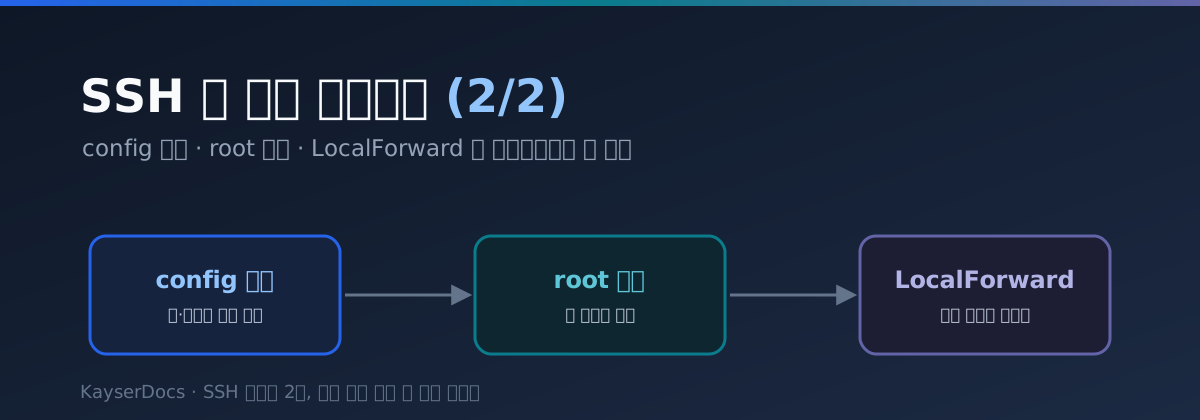
(2/2) SSH 로 서버 접근하기 — config 별칭, root 차단, LocalForward
🔐 SSH 키부터 서버 접근까지 시리즈 (전체 2편)
- GitHub SSH 키 등록 — ed25519 한 짝으로 통일하기
- SSH 로 서버 접근하기 — config 별칭, root 차단, LocalForward ← 지금 글
Summary
지난 글에서 만든 ed25519 키를 그대로 써서
집에 있는 미니 서버 한 대에 내부망에서도, 외부망에서도 같은 별칭처럼 붙는 구성을 정리합니다.
여기에 더해서, 서버 쪽은 root 로그인 / 패스워드 인증을 차단해두고,
서버 위에서 돌고 있는 n8n / Prefect / Hermes 대시보드는 LocalForward 로 내 노트북의 localhost 포트에 그대로 끌어와서 쓰는 구성이에요.
한 번 셋업해두면 ssh myserver 한 방으로 서버에 붙으면서
http://localhost:5678 으로 원격 n8n 대시보드까지 같이 열려서 정말 편해져요.
💡 이 글에서 다루는 것
~/.ssh/config로 내부망 / 외부망 별칭 만들기- 서버에 공개키 올리고 키 인증 확인
- sshd 에서 root 로그인 + 패스워드 인증 차단
LocalForward로 원격 서비스를 로컬 포트로 끌어오기- 셋업 끝나고 동작 검증 체크리스트
1. 사전 준비
이 글은 이미 ed25519 키 한 짝(~/.ssh/id_ed25519, ~/.ssh/id_ed25519.pub)이 있다는 전제로 진행해요.
아직 없다면 GitHub SSH 키 등록 글에서 ssh-keygen 부분만 먼저 따라하고 오시면 돼요.
서버 쪽 사전 조건은 아래와 같아요.
| 항목 | 값 |
|---|---|
| OS | Linux (예시는 Ubuntu/Debian 계열 기준) |
| 일반 유저 | dorumugs (sudo 가능) |
| 패키지 | openssh-server 설치 + 실행 중 |
| 네트워크 | 내부망 사설 IP 있음, (선택) 외부 공유기에서 포트포워딩 가능 |
2. ~/.ssh/config 로 서버 별칭 만들기
한 대의 미니 서버를 내부망에서는 빠른 사설 IP로, 밖에 나가있을 때는 공인 IP + 다른 포트로 접근하고 싶어요.
매번 ssh -i ... -p ... user@호스트 치는 건 너무 길어서, ~/.ssh/config 에 두 가지를 별칭으로 박아둡니다.
파일 경로 : ~/.ssh/config
Host myserver
    HostName 192.168.x.x
    User dorumugs
    IdentityFile ~/.ssh/id_ed25519
    LocalForward 18789 localhost:18789
    LocalForward 5678  localhost:5678
    LocalForward 4200  localhost:4200

Host myserver-ext
    HostName 222.233.x.x
    User dorumugs
    Port 1234
    IdentityFile ~/.ssh/id_ed25519
    LocalForward 18789 localhost:18789
    LocalForward 5678  localhost:5678
    LocalForward 4200  localhost:4200
💡 위 예시의
192.168.x.x/222.233.x.x자리에는 본인 환경의 사설/공인 IP 를 넣어주세요. (글에서는 일부 옥텟을 가렸어요)
항목별 의미
| 키 | 의미 |
|---|---|
Host |
별칭. ssh myserver 처럼 부르는 이름 |
HostName |
실제 IP / 도메인 |
User |
원격 계정명 |
Port |
원격 sshd 포트. 기본 22 외라면 명시 |
IdentityFile |
사용할 개인키 경로 |
LocalForward |
내 PC의 포트 → 원격에서 본 어떤 포트로 터널링 |
config 파일은 권한도 잡아주세요.
chmod 600 ~/.ssh/config
이제 접속이 짧아졌습니다.
# 집 와이파이일 때
ssh myserver

# 밖에서 (외부망)
ssh myserver-ext
비밀번호 안 물어보고 한 방에 들어가야 정상이에요.
(키 등록을 아직 안 했다면 다음 단계에서 같이 해요.)
💡 키 파일을 GitHub용과 서버용으로 분리하고 싶다면
~/.ssh/id_ed25519_server같이 따로 만들고IdentityFile만 바꿔주면 됩니다. 키 한 짝이 유출됐을 때 범위를 줄이는 효과가 있어요.
3. 원격 서버에 공개키 올리기
서버 쪽에서 인증을 받으려면 내 공개키가 서버의 ~/.ssh/authorized_keys 에 들어있어야 합니다.
가장 편한 방법은 ssh-copy-id 입니다.
# 초기에는 아직 패스워드로 들어가야 해요 (이 단계까지만)
ssh-copy-id -i ~/.ssh/id_ed25519.pub dorumugs@192.168.x.x
만약 ssh-copy-id 가 없거나 동작이 이상하면 수동으로도 됩니다.
cat ~/.ssh/id_ed25519.pub | ssh dorumugs@192.168.x.x \
  'mkdir -p ~/.ssh && chmod 700 ~/.ssh && cat >> ~/.ssh/authorized_keys && chmod 600 ~/.ssh/authorized_keys'
등록이 끝나면 이제 키만으로 들어가지는지 다시 한 번 확인.
ssh myserver "whoami && hostname"
# dorumugs
# myserver-host
비밀번호를 한 번도 안 물어봤다면 OK 입니다.
4. 서버 보안 강화 — root 로그인 + 패스워드 인증 차단
이제 키 인증이 잘 되니까, 패스워드 인증과 root 로그인 자체를 막아둡니다.
공인 IP 가 열려있는 서버라면 이 단계는 사실상 필수예요.
서버에 접속한 뒤(ssh myserver), sshd 설정을 엽니다.
sudo vi /etc/ssh/sshd_config
다음 항목을 찾아서 값을 바꿔주세요. 주석(#) 이 붙어있다면 같이 풀어줍니다.
PermitRootLogin no
PasswordAuthentication no
PubkeyAuthentication yes
ChallengeResponseAuthentication no
UsePAM yes
| 옵션 | 권장값 | 의미 |
|---|---|---|
PermitRootLogin |
no |
root 계정으로 직접 SSH 접속 금지 |
PasswordAuthentication |
no |
비밀번호 로그인 금지 (키만 허용) |
PubkeyAuthentication |
yes |
공개키 인증 허용 |
ChallengeResponseAuthentication |
no |
챌린지/응답 기반 비밀번호 로그인 차단 |
🚨 반드시 지금 열려있는 SSH 세션은 그대로 두고 새 터미널로 다시 접속해보세요.
설정이 잘못된 채로 sshd 를 재시작 + 현재 세션도 끊어버리면 서버에 못 들어가는 참사가 생깁니다.
설정 문법이 맞는지 먼저 검증합니다.
sudo sshd -t
# (출력이 없으면 OK)
OK 면 적용.
sudo systemctl restart ssh
# 배포판에 따라 sshd 일 수도 있어요
# sudo systemctl restart sshd
새 터미널에서 접속이 여전히 잘 되는지, 그리고 root 가 막혔는지 확인합니다.
# 일반 유저는 여전히 OK
ssh myserver "whoami"
# dorumugs

# root 는 거부돼야 정상
ssh root@192.168.x.x
# Permission denied (publickey).
✅ 추가로 SSH 포트를 22 외(예:
1234) 로 바꿔두면 자동화된 스캐닝이 확 줄어요.
이 글의myserver-ext가Port 1234로 잡혀있는 게 그 이유입니다.
5. LocalForward 가 진짜 편한 이유
여기가 이 글의 하이라이트예요.
서버 위에 돌고 있는 n8n / Prefect / Hermes 대시보드들이 외부망에 노출돼 있지 않고 내부 서비스 포트로만 떠있다고 가정합니다.
[원격 서버]
  - n8n         → localhost:5678
  - Prefect UI  → localhost:4200
  - Hermes API  → localhost:18789
원래라면 이걸 브라우저로 보려면 서버 안에서 GUI 쓰거나, nginx 같은 리버스 프록시로 외부에 열어야 하잖아요.
그런데 LocalForward 하나로 내 PC의 같은 포트로 그대로 끌어올 수 있어요.
config 의 이 부분이 그 역할을 합니다.
LocalForward 18789 localhost:18789
LocalForward 5678  localhost:5678
LocalForward 4200  localhost:4200
해석하면
“내 PC의
localhost:5678로 들어오는 트래픽을 SSH 터널을 통해 원격 서버가 보는localhost:5678로 보내라”
라는 뜻이에요.
동작 순서
ssh myserver로 접속하면 SSH 세션이 만들어집니다.- 동시에 내 PC에서
localhost:5678,localhost:4200,localhost:18789가 listen 상태가 됩니다. - 브라우저에서
http://localhost:5678을 열면 → SSH 터널을 타고 → 원격 서버의localhost:5678에 도달. - n8n 입장에서는 “localhost 에서 들어오는 정상 요청” 이라 추가 인증/방화벽 이슈 없이 그냥 응답합니다.
검증
서버에 접속한 상태에서 (ssh myserver 가 떠있는 상태) 새 브라우저 탭이나 새 터미널에서
curl -s http://localhost:5678/healthz
# {"status":"ok"}

curl -s http://localhost:4200/api/health
# true
이렇게 응답이 오면 터널이 살아있는 거예요.
브라우저에서 http://localhost:5678 직접 열어도 n8n UI 가 그대로 떠야 정상입니다.
💡 한 가지 헷갈리는 포인트:
LocalForward 5678 localhost:5678에서
- 첫 번째
5678= 내 PC 의 포트localhost:5678의localhost= 원격 서버 입장에서의 localhost
두 번째 자리의localhost가 내 PC가 아니라는 점 이 핵심이에요.
6. 동작 검증 체크리스트
여기까지 왔으면 한 번에 같이 점검해보세요.
ssh myserver한 방으로 서버 접속 (내부망)ssh myserver-ext로 외부망에서도 접속 (필요 시)ssh root@<서버IP>→Permission denied (publickey)로 거부- 패스워드만으로 시도 (
ssh -o PubkeyAuthentication=no ...) → 거부 - 브라우저에서
http://localhost:5678→ n8n UI 로딩 - 브라우저에서
http://localhost:4200→ Prefect UI 로딩 curl http://localhost:18789/...→ Hermes API 응답 🎉
7. 자주 만나는 함정 & 대처
운영하면서 한 번씩 만나는 자잘한 이슈들도 같이 정리해둡니다.
“Could not resolve hostname myserver”
~/.ssh/config 를 못 읽고 있을 가능성이 큽니다.
파일 위치(~/.ssh/config), 권한(600), 들여쓰기(스페이스 4칸, 탭 X)를 다시 봐주세요.
“Permissions 0644 for ‘~/.ssh/id_ed25519’ are too open”
개인키 권한이 헐거우면 SSH 가 아예 거부합니다.
chmod 600 ~/.ssh/id_ed25519
LocalForward 포트가 안 열려요
이미 같은 포트를 내 PC의 다른 프로세스가 점유하고 있는 경우가 많아요.
lsof -nP -iTCP:5678 -sTCP:LISTEN
겹치는 게 있으면 forward 포트를 다른 숫자로 바꿔주면 됩니다.
예: LocalForward 15678 localhost:5678 → 브라우저는 http://localhost:15678 로 접근.
외부망에서 접속 안 됨
공인 IP / 공유기 포트포워딩 / 서버 방화벽 / sshd 의 Port 설정, 이 4가지를 순서대로 확인하세요.
보통은 공유기에서 외부 1234 포트를 내부 호스트의 22 또는 1234 로 매핑하는 부분을 깜빡합니다.
8. 마무리 메모
- 키 인증이 안정되면 반드시 패스워드 / root 로그인은 끄세요. 공인 IP 환경에서는 봇이 24시간 두드립니다.
LocalForward는 노트북에 별다른 VPN 클라이언트 깔지 않고도 원격 내부 서비스를 그대로 쓰는 가장 가벼운 방법입니다.- 한 별칭에
LocalForward를 여러 줄 박아두면,ssh myserver한 방으로 필요한 모든 포트가 같이 열려요.
🚨 공개키는 어디에 올려도 OK, 개인키는 어디에도 올리면 안 됨.
id_ed25519(확장자.pub없는 쪽) 은 본인 컴퓨터 밖으로 나가면 안 돼요.
깃 저장소, 슬랙, 이메일, 클립보드 공유 서비스 모두 위험합니다.
일단 오늘은 여기까지…..
다음 글에서는 같은 SSH 터널 위에 RemoteForward 를 얹어서 반대 방향(원격 서버에서 내 노트북 서비스를 호출)으로 쓰는 부분을 정리해볼게요.