latest 졸업 — 커밋해시 태그로 EKS 자동 배포하기 (CodeBuild 에서 kubectl 권한 잡기), 초보자용
Summary
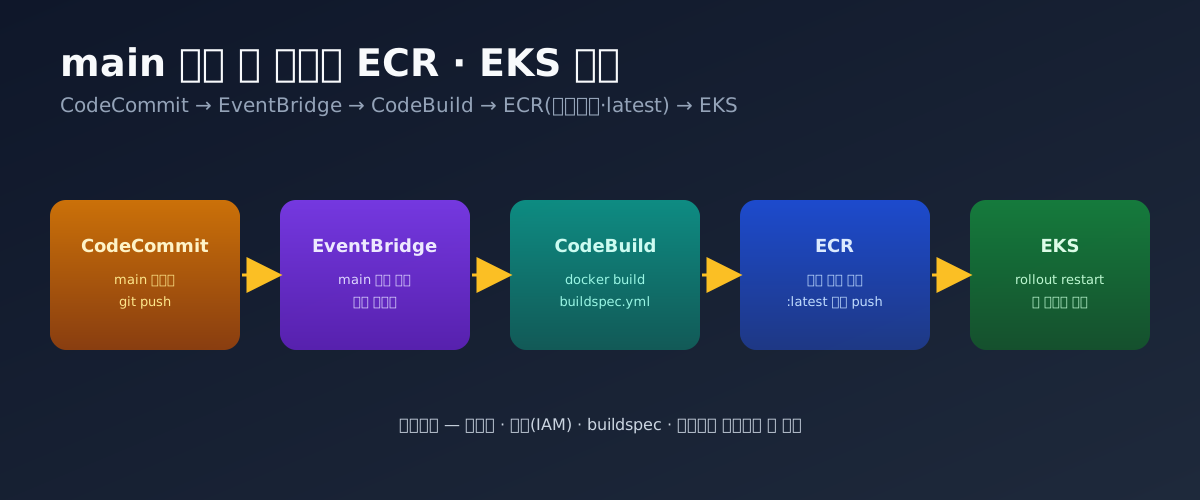
지난 글에서 main 에 push 하면 이미지가 빌드돼 ECR 에 latest 로 올라가는 데까지 만들었어요. 편하긴 한데 latest 에는 약점이 있었죠. “지금 EKS 에서 도는 게 정확히 어느 빌드인지” 를 알 수가 없고, 그래서 되돌리기(롤백) 도 애매합니다.
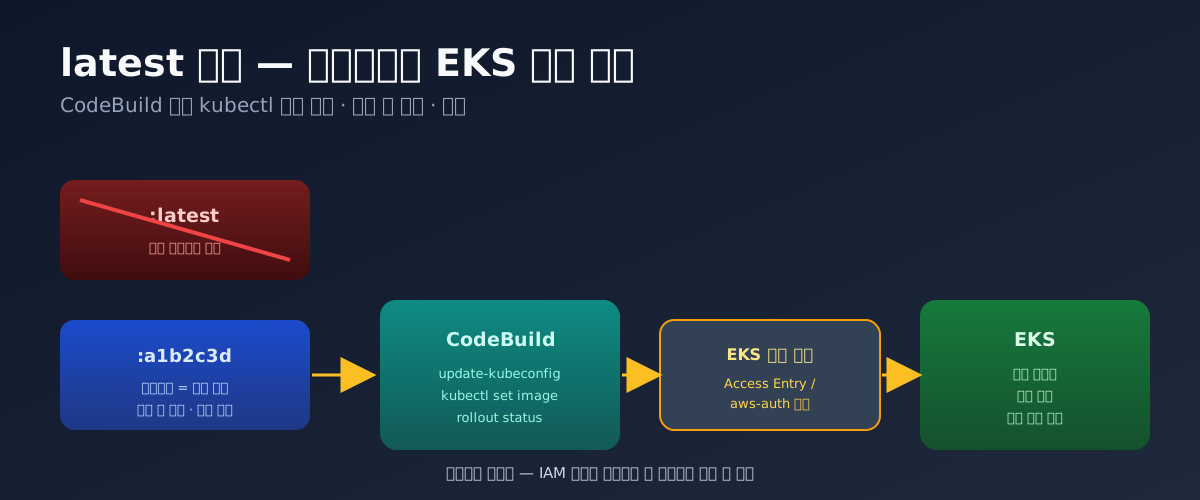
이번 글은 그 latest 를 졸업하는 편이에요. 빌드할 때 커밋해시 태그를 같이 올리고, CodeBuild 가 직접 EKS 에 그 해시로 배포하게 만듭니다. 여기서 초보자가 거의 100% 막히는 관문이 하나 있어요. “CodeBuild 의 IAM 역할을 EKS 클러스터 안에서도 권한 있는 사용자로 인정받게 하는 일” — 이걸 차근차근 풀어볼게요.
💡 이 글에서 다루는 것
- 왜
latest를 졸업해야 하나 — 버전 추적·롤백- CodeBuild 안에
kubectl깔기- 🔑 IAM 역할 ↔ EKS 권한 잇기 — Access Entry(요즘 방식) vs aws-auth(전통 방식)
buildspec.yml에 배포 단계 추가 — 커밋해시로kubectl set image- 배포 확인과 롤백
imagePullPolicy를 바꿔도 되는 이유
1. 왜 latest 를 졸업하나
latest 는 “가장 최근” 이라는 이름표일 뿐 내용이 계속 바뀝니다. 그래서 생기는 문제가 이거예요.
| 상황 | latest 만 쓸 때 | 커밋해시 태그를 쓸 때 |
|---|---|---|
| 지금 도는 버전 확인 | “그냥 최신”… 어느 커밋인지 모름 | :a1b2c3d 처럼 커밋이 그대로 보임 |
| 롤백 | 이전 이미지를 특정 못 함 | 이전 해시로 한 줄에 되돌림 |
| 같은 태그 재배포 | 캐시 때문에 안 바뀌기도 | 태그가 달라 항상 새로 받음 |
| 장애 추적 | “언제 뭐가 바뀌었지?” | 해시→커밋→변경내역 추적 |
핵심은 불변(immutable) 태그예요. 커밋해시는 커밋마다 유일하니까, 태그 하나가 이미지 하나를 영원히 가리킵니다. 그래서 “이 버전으로 돌려줘” 가 가능해져요.
💡
latest를 아예 버리는 건 아니에요.latest는 “가장 최근” 표식으로 같이 남겨두고, 실제 배포는 커밋해시 태그로 못 박는 게 실무에서 흔한 절충입니다. 지난 글의buildspec.yml이 이미 둘 다 push 하고 있었어요.
2. CodeBuild 안에 kubectl 깔기
CodeBuild 가 EKS 에 배포하려면 kubectl 이 필요한데, 기본 빌드 이미지엔 없을 수 있어요. 그래서 빌드 초반에 설치해줍니다. buildspec.yml 의 install 단계에 한 토막 넣으면 돼요.
phases:
  install:
    commands:
      - echo "kubectl 설치"
      - curl -sLO "https://dl.k8s.io/release/$(curl -sL https://dl.k8s.io/release/stable.txt)/bin/linux/amd64/kubectl"
      - chmod +x kubectl && mv kubectl /usr/local/bin/kubectl
      - kubectl version --client
kubectl version --client 가 버전을 찍으면 설치 성공이에요. (AWS CLI 는 CodeBuild 표준 이미지에 이미 있어서 따로 안 깔아도 됩니다.)
3. 🔑 제일 중요한 관문 — IAM 역할을 EKS 권한으로 잇기
여기가 이 글의 핵심이에요. 많은 분들이 “권한 다 줬는데 왜 kubectl 이 거부당하지?” 로 한참 헤맵니다.
이유는 EKS 에 권한이 두 겹이라서예요.
- IAM 권한 — “이 역할이 EKS API(
eks:DescribeCluster등)를 호출해도 되나” (AWS 차원) - 쿠버네티스 RBAC — “이 사용자가 클러스터 안에서
Deployment를 바꿔도 되나” (클러스터 차원)
CodeBuild 역할에 IAM 권한만 주고 끝내면, AWS 문은 통과해도 클러스터 안에서 낯선 사람 취급을 받아요. 그래서 IAM 역할을 클러스터 안 사용자로 매핑해줘야 합니다.
먼저 IAM 쪽 (가벼움)
CodeBuild 서비스 역할에 EKS 접근용 권한을 더해요. update-kubeconfig 에 필요합니다.
{
  "Effect": "Allow",
  "Action": ["eks:DescribeCluster"],
  "Resource": "arn:aws:eks:ap-northeast-2:111122223333:cluster/my-cluster"
}
그다음 클러스터 쪽 (진짜 관문)
두 가지 방법이 있어요. 요즘은 Access Entry 가 권장됩니다.
방법 A. EKS Access Entry (요즘 방식, 추천) — aws-auth 를 직접 안 건드려서 실수 위험이 적어요.
# 1) CodeBuild 역할을 클러스터 접근 주체로 등록
aws eks create-access-entry \
  --cluster-name my-cluster \
  --principal-arn arn:aws:iam::111122223333:role/codebuild-deploy-role \
  --type STANDARD

# 2) 그 주체에 권한 정책 연결 (default 네임스페이스 편집 권한 예시)
aws eks associate-access-policy \
  --cluster-name my-cluster \
  --principal-arn arn:aws:iam::111122223333:role/codebuild-deploy-role \
  --access-policy-arn arn:aws:eks::aws:cluster-access-policy/AmazonEKSEditPolicy \
  --access-scope type=namespace,namespaces=default
방법 B. aws-auth ConfigMap (전통 방식) — 예전부터 쓰던 방법. 클러스터의 aws-auth 를 편집해 역할을 매핑해요.
# kubectl edit configmap aws-auth -n kube-system 안의 mapRoles 에 추가
- rolearn: arn:aws:iam::111122223333:role/codebuild-deploy-role
  username: codebuild-deployer
  groups:
    - eks-deployer        # 미리 RoleBinding 으로 권한을 묶어둔 그룹
🚨
aws-auth매핑에system:masters그룹을 넣으면 클러스터 관리자 전권이 가요. 편하다고 그렇게 두지 말고, 배포에 필요한 만큼만 묶은 그룹(또는 Access Entry 의 네임스페이스 한정 정책)으로 최소권한을 주세요. CI 역할이 관리자 권한을 들고 있는 건 사고의 지름길이에요.
💡 둘 중 헷갈리면 Access Entry(방법 A) 로 가세요.
aws-auth는 한 글자만 틀려도 클러스터 접근이 통째로 막히는 위험한 파일이라, 콘솔/CLI 로 깔끔하게 다루는 Access Entry 가 초보자에게 훨씬 안전합니다.
4. buildspec.yml 에 배포 단계 추가
이제 빌드 끝에 배포를 붙입니다. 지난 글의 buildspec.yml 에서 이미지 push 까지는 그대로 두고, post_build 에 EKS 배포를 더해요.
  post_build:
    commands:
      - echo "ECR push (latest + 커밋해시)"
      - docker push $REGISTRY/$IMAGE_REPO_NAME:latest
      - docker push $REGISTRY/$IMAGE_REPO_NAME:$IMAGE_TAG
      - echo "EKS 접속 설정"
      - aws eks update-kubeconfig --name my-cluster --region $AWS_DEFAULT_REGION
      - echo "커밋해시 태그로 배포 — 여기가 latest 졸업의 핵심"
      - kubectl set image deployment/my-app my-app=$REGISTRY/$IMAGE_REPO_NAME:$IMAGE_TAG
      - echo "배포가 끝날 때까지 기다리고 결과 확인"
      - kubectl rollout status deployment/my-app --timeout=120s
지난 글과 달라진 건 마지막 세 줄이에요.
aws eks update-kubeconfig— CodeBuild 안에서 우리 클러스터에 접속할 설정을 만들어요. (3장의 IAM·클러스터 권한이 여기서 효력을 냅니다.)kubectl set image ... :$IMAGE_TAG—latest가 아니라 이번 커밋해시로 이미지를 콕 집어 바꿔요. 이게 “버전 못 박기” 예요.kubectl rollout status— 새 파드가 정상으로 뜰 때까지 기다렸다가, 실패하면 빌드도 실패로 끝내줘요. “배포했다 치고 넘어가는” 사고를 막습니다.
💡
IMAGE_TAG는 지난 글에서CODEBUILD_RESOLVED_SOURCE_VERSION의 앞 7자리로 만들어 둔 그 값이에요. 빌드와 배포가 같은 해시를 쓰니, 방금 구운 이미지가 그대로 배포됩니다.
5. 배포 확인과 롤백
배포가 잘 됐는지, 그리고 문제가 생겼을 때 어떻게 되돌리는지가 latest 졸업의 진짜 보상이에요.
# 지금 무슨 이미지가 도는지 — 해시가 그대로 보임
kubectl get deployment my-app -o jsonpath='{.spec.template.spec.containers[0].image}'

# 배포 이력 보기
kubectl rollout history deployment/my-app
문제가 생기면 되돌리는 방법은 두 가지예요.
# 방법 1) 바로 직전 버전으로 되돌리기
kubectl rollout undo deployment/my-app

# 방법 2) 특정 커밋해시로 콕 집어 되돌리기 (불변 태그라 가능)
kubectl set image deployment/my-app my-app=$REGISTRY/my-app:<예전_해시>
✅
latest만 쓸 땐 “예전 이미지” 를 가리킬 방법이 없어서 방법 2 가 불가능했어요. 커밋해시 태그로 졸업하면 “그때 그 버전으로” 가 한 줄로 됩니다. 이게 불변 태그를 쓰는 가장 큰 이유예요.
6. imagePullPolicy 도 바꿔도 돼요
지난 글에서는 latest 라서 imagePullPolicy: Always 가 필요했죠. 같은 태그라도 매번 새로 당겨와야 했으니까요. 이제 태그가 커밋마다 달라지니까, 굳이 매번 안 당겨도 됩니다.
# deployment.yaml
        - name: my-app
          image: 111122223333.dkr.ecr.ap-northeast-2.amazonaws.com/my-app:a1b2c3d
          imagePullPolicy: IfNotPresent
태그가 바뀌면 쿠버네티스가 “새 이미지네” 하고 알아서 당겨와요. kubectl rollout restart 로 억지로 흔들 필요도 없어졌습니다. 태그를 바꾸는 것 자체가 곧 배포 신호가 되는 거예요.
🚨 위
111122223333은 AWS 계정 ID 자리(예시값으로 마스킹)예요. 그리고 ECR 리포를 태그 불변(immutable) 으로 설정해두면, 같은 해시 태그를 실수로 덮어쓰는 일까지 막아줘서 더 안전합니다.
7. 정리 — latest 졸업으로 얻은 것
지난 글이 “push 하면 빌드되고 ECR 에 올라간다” 였다면, 이번 글로 “push 하면 그 커밋이 EKS 까지 자동으로 배포된다” 가 됐어요.
- 커밋해시 태그로 배포 — 어느 버전인지 항상 추적 (1장)
- CodeBuild 에
kubectl설치 (2장) - 🔑 IAM 역할 ↔ EKS 권한 잇기 (Access Entry 추천, 3장) — 제일 많이 막히는 곳
buildspec.yml에update-kubeconfig+set image+rollout status(4장)- 해시로 콕 집는 롤백 (5장)
imagePullPolicy: IfNotPresent로 전환 (6장)
가장 강조하고 싶은 한 가지는 3장이에요. “IAM 권한과 쿠버네티스 RBAC 은 별개” 라는 것만 머리에 박아두면, EKS 자동화에서 만나는 권한 문제의 절반은 미리 피할 수 있어요.
일단 오늘은 여기까지…..
이번 편으로 CodeCommit 한 번의 push 가 EKS 배포까지 이어지는 길이 완성됐어요. 다음엔 배포 전에 자동으로 테스트를 돌리고, 실패하면 배포를 멈추는 품질 게이트를 붙이는 이야기로 찾아올게요.
← 이전 글: CodeCommit main 푸시 → CodeBuild 자동 빌드 → ECR(자동생성·latest) → EKS