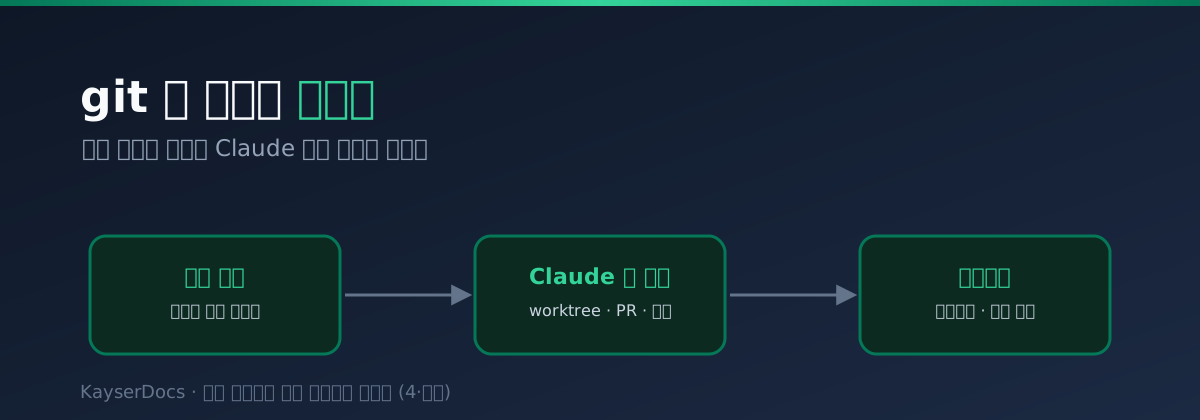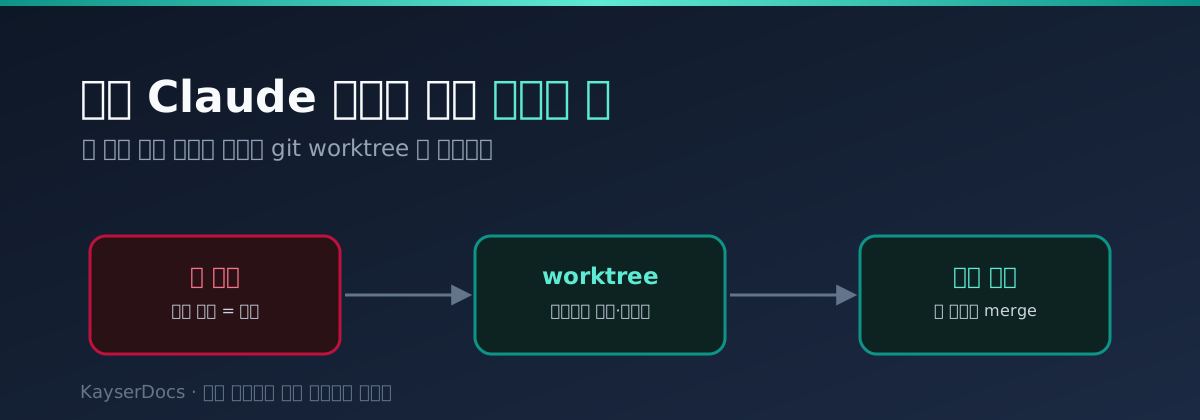
(1/4) 여러 Claude 세션이 서로 덮어쓸 때 — 한 폴더 동시 작업을 git worktree 로 격리하기
- 여러 Claude 세션이 서로 덮어쓸 때 — git worktree 로 격리하기 ← 지금 글
- worktree 브랜치를 PR 로 묶고 자동 리뷰까지 통합하기
- 여러 PR 의 충돌을 자동으로 감지하고 정리하기 — 통합 오케스트레이션
- git 을 몰라도 괜찮다 — Claude 에게 병렬 작업과 통합을 통째로 맡기기
Summary
Claude Code 를 여러 개 띄워놓고 병렬로 굴리기 시작하면 누구나 한 번쯤 겪는 사고가 있어요. 같은 폴더에서 세션 A, B, C 를 각각 다른 이름으로 띄워 각자 작업을 시키고, 나중에 git 으로 합치려는데 어떤 세션이 방금 만든 코드가 다른 세션 커밋에 통째로 덮어써져서 사라지는 일이죠. 저도 딱 이걸 겪고 나서야 “아, 한 폴더에서 여러 에이전트를 굴리는 건 애초에 구조가 틀렸구나” 하고 정리하게 됐어요.
결론부터 말하면, 문제의 뿌리는 git merge 를 잘못 써서가 아니라 여러 세션이 물리적으로 같은 워킹트리(working tree) 하나를 공유한다는 데 있습니다. 이 글에서는 왜 그런 일이 벌어지는지, 그리고 git worktree 로 세션마다 독립된 폴더·브랜치를 주고 한 곳에서만 순차적으로 합치는 워크플로우를 정리해볼게요.
💡 이 글에서 다루는 것
- 같은 폴더 동시 작업이 왜 코드를 유실시키는지 (lost update 의 구조)
- “그냥 git merge 하면 되잖아” 가 왜 이 경우엔 안 통하는지
git worktree로 세션마다 폴더+브랜치를 격리하는 법- 각 세션 작업을 한 곳에서 순차적으로 안전하게 합치는 통합 워크플로우
- worktree 를 못 쓰는 상황에서의 차선책(파일 영역 분리·자주 커밋)
- 자주 부딪히는 함정과 최종 체크리스트
1. 무슨 일이 벌어졌나
상황을 재현해볼게요. 프로젝트 폴더 하나(~/Projects/myapp)에서 터미널 탭을 세 개 열고, 각각 Claude Code 를 띄웁니다. 세션 이름만 다를 뿐 작업 디렉토리는 셋 다 똑같아요.
탭1: cd ~/Projects/myapp && claude   # 세션 "auth"  — 로그인 기능
탭2: cd ~/Projects/myapp && claude   # 세션 "api"   — API 엔드포인트
탭3: cd ~/Projects/myapp && claude   # 세션 "docs"  — 문서 정리
셋 다 열심히 파일을 고칩니다. 그리고 여기서 사고가 나요. 대표적인 두 갈래가 있습니다.
(1) 저장이 겹치는 경우. 세션 auth 가 config.py 를 읽어서 A 버전으로 고쳐 저장합니다. 거의 동시에 세션 api 도 같은 config.py 를 (아직 A 수정이 반영 안 된 상태로) 읽어놨다가 B 버전으로 저장해요. 디스크에는 마지막에 쓴 B 만 남고, A 의 수정은 흔적도 없이 날아갑니다. git 이 개입할 틈도 없어요. 그냥 파일시스템 레벨에서 덮어쓴 거예요.
(2) 커밋·머지가 겹치는 경우. 세션마다 각자 git add . && git commit 을 합니다. 문제는 셋 다 같은 브랜치(main 이든 gh-pages 든) 위에 서 있다는 거예요. api 세션이 커밋할 때 워킹트리에는 auth 세션이 아직 커밋 안 한 변경분이 섞여 있거나, 반대로 누군가 git checkout . / git reset --hard 로 워킹트리를 되돌리면서 다른 세션의 미커밋 작업을 쓸어버립니다. 여기에 git push -f 까지 끼면 원격의 히스토리마저 서로 덮어써요.
핵심은 이거예요. 세 세션이 브랜치는 “논리적으로 다른 일” 을 한다고 생각하지만, 물리적으로는 파일 하나·인덱스 하나·HEAD 하나를 공유하고 있다는 것. git 은 이걸 세 갈래로 인식하지 못합니다. 그냥 한 사람이 정신없이 왔다갔다 편집하는 걸로 볼 뿐이에요.
⚠️ 이건 Claude Code 만의 문제가 아니라, 한 워킹트리에서 여러 주체가 동시에 편집하면 무조건 생기는 고전적인 lost update 입니다. 사람 둘이 같은 폴더를 SSH 로 붙어 동시에 고쳐도 똑같이 나요. 에이전트는 손이 빨라서 더 자주 부딪힐 뿐이에요.
2. “그냥 git merge 하면 되잖아” 가 안 되는 이유
여기서 많이들 “브랜치 나눠서 merge 하면 git 이 알아서 합쳐주잖아” 라고 생각해요. 맞는 말인데, 전제가 하나 빠졌습니다. git 의 3-way merge 가 작동하려면 합치려는 두 변경이 각자 독립된 커밋 히스토리로 존재해야 해요. 그런데 한 폴더에서 세션을 돌리면 그 전제가 깨집니다.
git 워킹트리의 상태는 크게 세 층이에요.
| 층 | 정체 | 한 폴더에서 세션 3개면 |
|---|---|---|
| 워킹 디렉토리 | 실제 파일들 | 1개를 공유 — 마지막 저장이 이김 |
| 인덱스(staging) | git add 한 스냅샷 |
1개를 공유 — 서로의 add 가 섞임 |
| HEAD / 현재 브랜치 | 지금 체크아웃된 지점 | 1개를 공유 — 브랜치 전환도 전역 |
세 세션이 브랜치를 각자 만들어 git checkout -b feature-auth 하는 것조차 위험해요. 브랜치 체크아웃은 폴더 전체의 전역 상태라서, auth 세션이 브랜치를 바꾸는 순간 api 세션이 보고 있던 파일들도 그 브랜치 기준으로 싹 바뀝니다. 한 세션이 밟고 선 바닥을 다른 세션이 갈아끼우는 셈이에요.
즉 merge 가 나빠서가 아니라, 애초에 merge 에 넣을 깨끗한 두 갈래를 만들지 못하는 구조가 문제입니다. 두 변경이 같은 워킹트리에서 서로를 밟고 지나간 뒤라, git 손에 들어올 때는 이미 한쪽이 사라진 상태예요. 합칠 재료 자체가 유실된 거죠.
💡 정리하면 필요한 건 “더 똑똑한 merge” 가 아니라 세션마다 독립된 워킹트리·인덱스·HEAD 입니다. 그래야 git 이 진짜로 세 갈래를 인식하고, 나중에 3-way merge 로 제대로 합쳐줘요.
3. 해결의 핵심 — git worktree
브랜치마다 폴더를 따로 git clone 하는 방법도 있지만, 그러면 저장소 히스토리가 통째로 복제돼서 무겁고 원격 설정도 따로 놀아요. 그래서 정답은 git worktree 입니다.
git worktree 는 하나의 .git 저장소(오브젝트·히스토리)를 공유하면서, 워킹 디렉토리와 인덱스·HEAD 만 여러 벌로 늘려주는 기능이에요. 딱 우리가 원하던 그림이죠.
- 히스토리·오브젝트는 한 벌만 → 디스크 절약,
git fetch한 번이면 모든 worktree 가 최신 커밋 공유 - 워킹 디렉토리·인덱스·HEAD 는 worktree 마다 독립 → 세션끼리 파일이 안 섞임
- 같은 브랜치를 두 worktree 에 동시에 체크아웃하는 걸 git 이 막아줌 → 실수로 겹치는 걸 원천 차단
그림으로 보면 이렇게 바뀝니다.
Before ── 한 폴더, 세 세션이 공유 (충돌)
  ~/Projects/myapp   ← 세션 auth·api·docs 가 전부 여기

After ── worktree 로 세션마다 폴더·브랜치 분리
  ~/Projects/myapp          (main, 통합 담당)
  ~/Projects/myapp-auth     (feature-auth)   ← 세션 auth
  ~/Projects/myapp-api      (feature-api)    ← 세션 api
  ~/Projects/myapp-docs     (feature-docs)   ← 세션 docs
이제 세션 auth 가 브랜치를 바꾸든 파일을 고치든, 그건 myapp-auth 폴더 안에서만 일어나요. api 세션은 자기 폴더에서 태평하게 자기 일만 합니다. 물리적으로 격리됐기 때문에 서로 덮어쓸 방법이 없어요.
💡 Claude Code 자체에도 worktree 격리를 돕는 기능들이 있어요(작업을 별도 worktree 에서 실행하는 옵션 등). 다만 원리를 알아야 어떤 상황에 뭘 쓸지 판단이 서니까, 이 글은 순수
git worktree명령 기준으로 풀어갈게요.
4. 실전 셋업 — 세션마다 worktree 하나씩
메인 저장소 폴더(~/Projects/myapp)에서 시작합니다. 이 폴더는 앞으로 통합(merge) 전용으로만 쓸 거예요. 여기서 각 작업용 worktree 를 만듭니다.
cd ~/Projects/myapp

# 형식: git worktree add <새 폴더 경로> -b <새 브랜치명>
git worktree add ../myapp-auth -b feature-auth
git worktree add ../myapp-api  -b feature-api
git worktree add ../myapp-docs -b feature-docs
-b feature-auth 는 “새 브랜치를 만들면서 그 브랜치를 이 폴더에 체크아웃하라” 는 뜻이에요. 이미 있는 브랜치를 붙이고 싶으면 -b 를 빼고 브랜치명만 적으면 됩니다.
# 이미 존재하는 브랜치를 worktree 로 꺼내기
git worktree add ../myapp-hotfix hotfix-login
현재 worktree 목록은 이렇게 확인해요.
git worktree list
정상이면 이런 출력이 떠요. 각 폴더가 어느 브랜치를 물고 있는지 한눈에 보입니다.
/home/me/Projects/myapp        a1b2c3d [main]
/home/me/Projects/myapp-auth   a1b2c3d [feature-auth]
/home/me/Projects/myapp-api    a1b2c3d [feature-api]
/home/me/Projects/myapp-docs   a1b2c3d [feature-docs]
이제 Claude Code 를 각 worktree 폴더 안에서 띄웁니다. 이게 핵심이에요. 같은 폴더에서 세 번 띄우는 대신, 폴더를 갈라서 하나씩.
# 탭1
cd ~/Projects/myapp-auth && claude
# 탭2
cd ~/Projects/myapp-api  && claude
# 탭3
cd ~/Projects/myapp-docs && claude
각 세션 입장에서는 그냥 평범한 git 저장소 하나가 통째로 자기 것이에요. 다른 세션의 존재를 몰라도 되고, 알 필요도 없습니다. 자기 폴더에서 마음껏 고치고 git add·git commit 하면 그게 자기 브랜치에 차곡차곡 쌓여요.
사실 이 “worktree add → cd → claude” 3단계는 Claude Code 의 --worktree 플래그로 한 줄로 줄일 수 있어요. 세션을 띄울 때 워크트리를 알아서 만들어 그 안에서 시작합니다.
# git worktree add + cd + claude 를 한 번에
claude --worktree auth      # .claude/worktrees/auth/ 에 worktree-auth 브랜치로 시작
claude --worktree api       # 다른 탭에서
claude --worktree docs
--worktree (짧게 -w) 는 워크트리를 .claude/worktrees/<이름>/ 에 만들고 worktree-<이름> 브랜치를 붙여줘요(기본 브랜치에서 분기). --tmux 를 같이 주면 tmux 패널로도 띄워집니다. 다만 세션마다 이 플래그를 붙여줘야 하고, “여러 세션을 자동으로 각자 워크트리에” 몰아주는 전역 설정은 없어요(그건 데스크톱 앱이 세션마다 자동으로 해줍니다). 그래도 손으로 git worktree add 를 치는 것보다 훨씬 간편하죠.
여기서 꼭 짚을 게 하나 있어요. 세션에 이름을 다르게 주는 --name(짧게 -n) 은 격리가 아니에요. --name 은 프롬프트 박스·/resume 피커·터미널 제목에 뜨는 표시용 이름표일 뿐, 작업 폴더와 파일은 그대로 공유합니다. 그래서 세션 이름만 갈라놓고 같은 폴더에서 돌리면 1장에서 본 덮어쓰기가 그대로 재현돼요. 이름이 다른 것과 작업 공간이 다른 것은 완전히 별개입니다.
claude --name auth          # 이름표만 다름 → 여전히 같은 폴더 공유 → 덮어쓰기 O
claude --worktree auth      # 폴더 자체가 갈림 → 진짜 격리 → 덮어쓰기 X
🚨 이게 “세션명은 다 다르게 했는데 왜 코드가 덮어써지지?” 의 정확한 원인이에요.
--name은 라벨,--worktree는 격리. 병렬로 돌릴 거면 이름이 아니라 워크트리(또는 폴더)를 갈라야 합니다. 둘을 같이 써서claude --worktree auth --name auth처럼 이름표까지 붙이면 보기도 편해요.
✅ 팁: worktree 폴더 이름(또는
--worktree <이름>의 이름)에 작업 성격을 박아두면 터미널 탭이 여러 개일 때 “지금 내가 어느 세션인지” 헷갈리지 않아요. 프롬프트에 git 브랜치를 표시하는 셸 설정도 같이 켜두면 더 안전합니다.
5. 각 세션 작업을 한 곳에서 합치기
이제 세션들이 각자 커밋을 쌓았어요. 합칠 차례입니다. 여기서 규칙이 딱 하나 있어요.
🚨 통합(merge)은 메인 폴더 한 곳에서, 한 번에 하나씩, 순차적으로만 한다.
작업용 worktree 안에서 다른 브랜치를 merge 하려 들면 다시 여러 세션이 통합 브랜치를 동시에 건드리는 원점으로 돌아가요. 통합은 반드시 통합 전용 폴더(~/Projects/myapp, main)에서만.
cd ~/Projects/myapp
git checkout main

# 각 브랜치를 순서대로 하나씩 병합
git merge feature-auth
git merge feature-api
git merge feature-docs
서로 다른 파일을 건드렸다면 git 이 알아서 3-way merge 로 조용히 합쳐줍니다. 1장에서 유실됐던 A 수정이 이번엔 안 사라지는 이유가 바로 이거예요. 각 변경이 독립된 커밋으로 살아있으니 git 이 양쪽을 다 반영합니다.
같은 파일의 같은 줄을 두 세션이 고쳤다면 그때는 정직하게 충돌(conflict)이 납니다. 이건 사고가 아니라 git 이 “여기 둘이 겹쳤으니 사람이 판단해라” 하고 정상적으로 알려주는 거예요. 조용히 한쪽을 날리는 것보다 백 배 낫습니다.
# 충돌 파일 확인
git status

# 파일 열어서 <<<<<<< / ======= / >>>>>>> 마커 기준으로 정리한 뒤
git add <해결한 파일>
git merge --continue
충돌 해결 자체를 또 다른 Claude 세션한테 맡길 수도 있어요. 다만 그것도 통합 폴더에서 도는 세션 하나한테만 시키세요. 여러 세션이 동시에 충돌을 풀면 그게 또 새로운 충돌의 씨앗이 됩니다.
통합이 끝났으면 원격에 올립니다. 이때 git push 만, 절대 git push -f 는 쓰지 마세요. force push 는 방금 순서대로 쌓은 통합 히스토리를 남의 커밋째로 날려버릴 수 있어요.
git push origin main
6. worktree 를 다 쓰고 정리하기
작업이 끝난 worktree 는 남겨두면 헷갈리니 깔끔하게 치웁니다. 폴더를 rm -rf 로 그냥 지우지 말고 git worktree remove 를 쓰세요. git 이 내부 메타데이터까지 같이 정리해줘요.
cd ~/Projects/myapp

# 병합 끝난 worktree 제거
git worktree remove ../myapp-auth
git worktree remove ../myapp-api
git worktree remove ../myapp-docs

# 합쳐진 브랜치도 정리
git branch -d feature-auth feature-api feature-docs
폴더를 손으로 지워버려서 목록에 유령이 남았다면 이걸로 청소해요.
git worktree prune
⚠️ 커밋 안 한 변경이 남은 worktree 는
git worktree remove가 거부합니다(안전장치). 진짜 버릴 거면--force를 붙이되, 정말 날려도 되는지 한 번 더 확인하고요.
7. worktree 를 못 쓰는 상황이라면 (차선책)
가끔 worktree 로 못 가는 사정이 있어요. 빌드 산출물이 폴더에 종속적이거나, .env·거대한 node_modules 를 폴더마다 복제하기 부담스럽거나. 그럴 땐 한 폴더를 유지하되 충돌 확률을 최대한 낮추는 쪽으로 갑니다. 완벽한 격리는 아니지만 사고를 크게 줄여줘요.
- 파일 영역을 아예 안 겹치게 나눈다. 세션 A 는
src/auth/만, 세션 B 는src/api/만. 같은 파일을 두 세션이 만질 일을 애초에 없앱니다. 겹치는 공통 파일(config, 라우터 등록부 등)은 한 세션이 전담. - 작게, 자주 커밋한다. 한 세션이 한 덩어리 작업을 끝내면 바로 커밋. 워킹트리에 미커밋 변경이 오래 떠 있을수록 다른 세션이 덮어쓸 창이 넓어져요.
- 작업 전
git pull/git status로 현재 상태를 먼저 확인하고 시작. 남이 방금 바꾼 걸 모르고 옛날 버전 위에 얹으면 그게 lost update 예요. git checkout ./git reset --hard/git stash를 함부로 쓰지 않는다. 이 셋은 워킹트리를 통째로 되돌려서 다른 세션의 미커밋 작업을 소리 없이 지웁니다. 여러 세션이 도는 폴더에서는 특히 조심.git push -f금지. 원격 히스토리를 덮어써서 남의 커밋을 날리는 가장 흔한 사고 경로예요.
그래도 이건 어디까지나 임시방편입니다. 병렬 세션을 상시로 굴릴 거면 결국 worktree 로 가는 게 맞아요.
8. 자주 부딪히는 함정
worktree 를 쓰기 시작하면 새로 만나는 자잘한 벽들이 있어요. 미리 알아두면 안 당합니다.
| 증상 | 원인 | 대응 |
|---|---|---|
fatal: '...'already checked out |
같은 브랜치를 두 worktree 에 체크아웃 시도 |
브랜치는 worktree 당 하나. 새 브랜치를 -b 로 파거나기존 걸 옮기기 |
| 로컬 서버 포트 충돌 | 여러 worktree 에서 같은 포트로 동시에 serve 실행 |
포트를 다르게 ( -P 4001, --port 3001 등) |
node_modules·.env 가 없음 |
worktree 는 추적 파일만 복제, untracked 는 안 따라옴 |
worktree 마다 npm install /.env 복사 한 번씩 |
| 빌드 산출물이 섞임 | _site/·dist/ 를 커밋에 포함 |
.gitignore 에 넣어 추적 제외 |
| 메인 폴더에서 브랜치 삭제 거부 | 그 브랜치가 다른 worktree 에서 체크아웃 중 |
먼저 해당 worktree 를 remove 후 삭제 |
특히 이 블로그(dorumugs.github.io)처럼 Jekyll 로컬 프리뷰를 돌리는 저장소라면, worktree 두 곳에서 bundle exec jekyll serve 를 동시에 켜면 4000 포트가 겹쳐요. 한쪽은 --port 4001 로 띄우면 됩니다.
9. 최종 체크리스트
병렬 세션을 안전하게 굴리기 위한 최소 규칙을 정리하면 이래요.
- 세션마다 별도 worktree 폴더 + 별도 브랜치 를 준다 (
git worktree add ../x -b feature-x) - Claude Code 는 각 worktree 폴더 안에서 띄운다 (같은 폴더 다중 실행 금지)
- 통합은 메인 폴더 한 곳에서, 한 번에 하나씩 순차 merge
- 충돌은 사고가 아니라 정상 신호 — 조용히 한쪽 날리지 말고 손으로 해결
git push -f, 무분별한git reset --hard/checkout .금지- 끝난 worktree 는
git worktree remove로 정리 - worktree 를 못 쓰면 최소한 파일 영역 분리 + 작게 자주 커밋
핵심을 한 줄로 줄이면, “세션의 논리적 분리(브랜치)를 물리적 분리(폴더)로 뒷받침해라” 예요. git worktree 가 그 다리를 놔줍니다. 한 폴더에서 여러 에이전트를 굴리며 코드가 사라지던 문제가, 폴더를 가르는 순간 거짓말처럼 없어질 거예요.
일단 오늘은 여기까지…..
다음 글에서는 이렇게 나눈 worktree 브랜치들을 자동으로 PR 로 묶어 리뷰까지 태우는 흐름을 정리해볼게요.