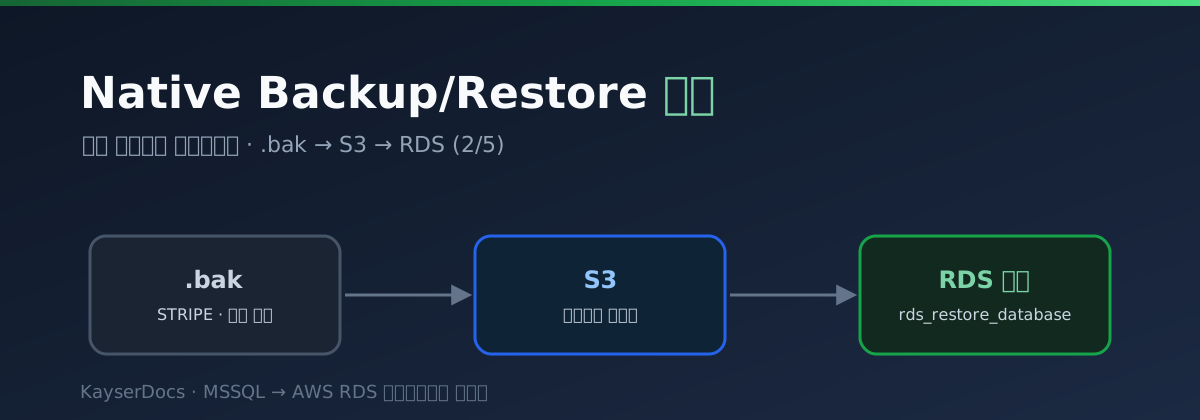
(2/5) AWS RDS for SQL Server Native Backup/Restore 실전 — 옵션 그룹부터 컷오버까지
📚 MSSQL → AWS RDS 마이그레이션 시리즈 (전체 5편)
- 방법 비교 — 6가지 중에서 고르기
- Native Backup/Restore 실전 — 옵션 그룹부터 컷오버까지 ← 지금 글
- DMS + CDC 무중단 컷오버 — 풀로드 후 변경분 따라잡기
- 변경분 계속 쌓기 — NORECOVERY 체인과 CDC-only 결합
- 정합성 트러블슈팅 — 케이스별 8가지 함정
지난 글에서 내부망 MSSQL → AWS RDS for SQL Server 마이그레이션 방법 6가지를 비교하고, Native Backup/Restore 를 1순위로 추천드렸어요. 이번 글은 그 실전편이에요. RDS 옵션 그룹 세팅부터 시작해서, 풀백업 → S3 업로드 → 복원, 마지막으로 컷오버 시점의 차등 백업(differential) 으로 다운타임을 짧게 끊는 데까지 한 번에 따라가봅니다.
💡 이 글에서 다루는 것
- 백업이 처음이라면 — Full/Differential/Log 백업 3종 + 복구 모델(SIMPLE/FULL)
- RDS 옵션 그룹(
SQLSERVER_BACKUP_RESTORE) + IAM Role + S3 버킷 사전 세팅- 원본에서
BACKUP DATABASE로 풀백업 (STRIPE / COMPRESSION / CHECKSUM)- S3 업로드 시 주의점 (KMS, 멀티파트, 리전 매칭)
- RDS 에서
rds_restore_database로 복원하고rds_task_status로 진행 따라가기- 컷오버 시점의 차등 백업 + NORECOVERY 흐름
- 복원 후 반드시 챙겨야 하는 로그인/사용자 매핑
1. 사전 그림 — 무엇이 어디에 있어야 하나
먼저 그림 한 번 그려두면 머리가 정리돼요.
[내부망 MSSQL]
    │
    │ (1) BACKUP DATABASE → .bak (stripe N개, 압축)
    ▼
[내부망 파일 서버 / jump 서버]
    │
    │ (2) aws s3 cp  (S2S VPN 또는 인터넷)
    ▼
[S3 버킷 (AWS, 같은 리전)]
    │
    │ (3) EXEC msdb.dbo.rds_restore_database
    ▼
[AWS RDS for SQL Server]
세 가지를 사전에 세팅해두면 본 작업은 사실상 명령어 몇 줄이에요.
- S3 버킷 — RDS 인스턴스와 같은 리전.
- IAM Role — RDS 가 S3 에 접근할 수 있도록.
- RDS Option Group —
SQLSERVER_BACKUP_RESTORE옵션을 붙이고, 위 IAM Role 을 지정.
이 셋 중 하나라도 어긋나면 rds_restore_database 가 곧장 권한 에러를 뱉어요. 순서대로 해두면 한 번에 통과합니다.
2. 백업이 처음이라면 — 백업 3종과 복구 모델
BACKUP DATABASE 로 바로 들어가기 전에, 이 시리즈 내내 나오는 두 가지 기초만 잡고 가요. 이걸 모르면 WITH DIFFERENTIAL, NORECOVERY, “SIMPLE 이면 로그 백업 불가” 같은 말이 다 외계어처럼 들려요.
백업 3종 — Full · Differential · Log
| 백업 종류 | 무엇을 담나 | 크기 | 언제 |
|---|---|---|---|
| Full(전체) | 그 시점 DB 전체 | 큼 | 기준점. 모든 체인의 시작 |
| Differential(차등) | 마지막 Full 이후 바뀐 페이지 |
중간 | Full 뒤 변경분을 한 번에 |
| Transaction Log(로그) | 마지막 백업 이후 트랜잭션 로그 |
작음 | 촘촘히(분 단위) 따라잡기 |
핵심은 체인이에요. Full 하나를 기준으로, 그 뒤를 Differential 이나 Log 로 이어붙여 “Full 시점 → 컷오버 시점”의 간격을 좁혀요. 이 글은 Full + Differential(아래 컷오버 절), 4편은 Full + Log 체인을 써요.
💡 Differential 은 항상 마지막 Full 기준이에요. 중간에 Full 을 또 뜨면 차등의 기준점이 그 새 Full 로 옮겨가니, 마이그레이션 중엔 기준 Full 을 함부로 새로 뜨지 마세요.
복구 모델 — 로그 백업이 되냐 안 되냐를 가른다
DB 마다 복구 모델(Recovery Model) 이 하나 걸려 있고, 이게 로그 백업이 가능한지를 결정해요.
| 복구 모델 | 로그 백업 | 특징 |
|---|---|---|
SIMPLE |
❌ 불가 | 로그를 자동으로 비움. 로그 백업 자체가 안 됨 |
FULL |
✅ 가능 | 모든 변경을 로그에 보존. 시점 복구·로그 체인 가능 |
BULK_LOGGED |
✅ 가능 | FULL 비슷하되 대량 작업 로그 최소화 |
-- 내 DB 의 복구 모델 확인
SELECT name, recovery_model_desc FROM sys.databases WHERE name = 'MyDB';
🚨 여기가 4편으로 이어지는 갈림길이에요. 운영 DB 가
SIMPLE이면 로그 백업 기반 따라잡기(4편 옵션 A)가 아예 불가능해요. 그땐 Full + Differential 로 가거나, DMS CDC 로 변경분을 따라잡아야 해요. 마이그레이션 계획 전에 복구 모델부터 확인하세요.
이 두 개념만 잡으면 아래 백업/복원 명령들이 “왜 이렇게 쓰는지” 까지 보여요.
3. S3 버킷 + IAM Role 만들기
3-1. S3 버킷
리전만 잘 맞춰주세요. 그리고 버킷 정책은 처음엔 굳이 손대지 않아도 동작해요. IAM Role 권한으로 처리되니까요.
aws s3 mb s3://my-mssql-migration --region ap-northeast-2
⚠️ 인스턴스 리전과 버킷 리전이 다르면 RDS 가 접근 자체를 거부해요. 가장 흔히 깨지는 포인트 1위.
3-2. IAM Role
RDS 의 SQL Server 서비스가 S3 에 접근하도록 신뢰관계를 잡아줘야 해요. trust policy 와 권한 정책 둘 다 필요.
Trust policy (rds-s3-trust.json)
{
  "Version": "2012-10-17",
  "Statement": [{
    "Effect": "Allow",
    "Principal": { "Service": "rds.amazonaws.com" },
    "Action": "sts:AssumeRole"
  }]
}
권한 정책 (rds-s3-policy.json)
{
  "Version": "2012-10-17",
  "Statement": [
    {
      "Effect": "Allow",
      "Action": [
        "s3:ListBucket",
        "s3:GetBucketLocation"
      ],
      "Resource": "arn:aws:s3:::my-mssql-migration"
    },
    {
      "Effect": "Allow",
      "Action": [
        "s3:GetObject",
        "s3:PutObject",
        "s3:ListMultipartUploadParts",
        "s3:AbortMultipartUpload"
      ],
      "Resource": "arn:aws:s3:::my-mssql-migration/*"
    }
  ]
}
aws iam create-role \
  --role-name rds-sqlserver-s3-role \
  --assume-role-policy-document file://rds-s3-trust.json

aws iam put-role-policy \
  --role-name rds-sqlserver-s3-role \
  --policy-name rds-sqlserver-s3-policy \
  --policy-document file://rds-s3-policy.json
💡 KMS 로 암호화된 버킷이면 위 정책에
kms:Decrypt,kms:GenerateDataKey권한도 추가해주세요. 이거 빼먹고 한참 헤매는 분 많아요.
4. RDS Option Group 만들고 붙이기
이제 만든 IAM Role 을 RDS 인스턴스가 쓰도록 옵션 그룹을 만들고 attach 해요.
# 1. 옵션 그룹 생성 (SQL Server 버전/에디션 맞춰서)
aws rds create-option-group \
  --option-group-name mssql-backup-restore-og \
  --engine-name sqlserver-se \
  --major-engine-version 15.00 \
  --option-group-description "Native backup/restore for migration"

# 2. SQLSERVER_BACKUP_RESTORE 옵션 추가 + IAM Role 연결
aws rds add-option-to-option-group \
  --option-group-name mssql-backup-restore-og \
  --options "OptionName=SQLSERVER_BACKUP_RESTORE,OptionSettings=[{Name=IAM_ROLE_ARN,Value=arn:aws:iam::123456789012:role/rds-sqlserver-s3-role}]" \
  --apply-immediately

# 3. 인스턴스에 옵션 그룹 적용
aws rds modify-db-instance \
  --db-instance-identifier my-mssql-rds \
  --option-group-name mssql-backup-restore-og \
  --apply-immediately
옵션 그룹은 동적(dynamic) 옵션이라 인스턴스 재부팅 없이도 붙어요. 단, modify-db-instance 가 완전히 끝날 때까지(상태 available) 기다린 다음에 다음 단계로 가세요.
✅ 검증: SSMS / sqlcmd 로 인스턴스에 붙어서 아래 한 줄 실행해 보세요.
EXEC msdb.dbo.rds_show_configuration;
옵션이 잘 붙었으면 S3 ARN access for backup/restore 같은 라인이 보여요.
5. 원본에서 풀백업 만들기 (STRIPE + COMPRESSION)
이제 원본 MSSQL 에서 백업을 떠요. 한 파일로 통째로 떨어뜨리지 말고 STRIPE 으로 4~8 분할 하는 걸 추천드려요. 백업/복원 둘 다 병렬화돼서 훨씬 빠릅니다.
BACKUP DATABASE [MyDB]
TO DISK = N'D:\backup\MyDB_full_01.bak',
   DISK = N'D:\backup\MyDB_full_02.bak',
   DISK = N'D:\backup\MyDB_full_03.bak',
   DISK = N'D:\backup\MyDB_full_04.bak'
WITH
  COMPRESSION,
  CHECKSUM,
  MAXTRANSFERSIZE = 4194304,  -- 4MB
  BUFFERCOUNT = 50,
  STATS = 5;
옵션 의미 한 줄씩.
| 옵션 | 의미 |
|---|---|
STRIPE (DISK 여러 개) |
병렬 IO. 보통 4~8 분할이 가성비 좋아요. |
COMPRESSION |
.bak 크기 1/4~1/8 로 축소. 전송 시간 단축. |
CHECKSUM |
백업 시점에 페이지 체크섬 검증 + .bak 자체 체크섬 기록. 손상 사전 감지. |
MAXTRANSFERSIZE = 4MB |
IO 단위 크게 잡아서 처리량 ↑ |
BUFFERCOUNT = 50 |
백업 IO 버퍼 수. 메모리 여유 있으면 늘려도 OK. |
STATS = 5 |
진행률 5% 단위로 출력. 모니터링 편함. |
⚠️
BUFFERCOUNT너무 크게 잡으면 백업 세션이 메모리를 많이 먹어요. 운영 DB 라면 50 정도가 무난.
백업 끝나면 파일 크기와 무결성을 한 번 더 확인하세요.
RESTORE VERIFYONLY
FROM DISK = N'D:\backup\MyDB_full_01.bak',
     DISK = N'D:\backup\MyDB_full_02.bak',
     DISK = N'D:\backup\MyDB_full_03.bak',
     DISK = N'D:\backup\MyDB_full_04.bak'
WITH CHECKSUM;
🎉 The backup set on file 1 is valid. 가 떨어지면 OK.
6. S3 로 업로드
내부망 → S3 업로드는 S2S VPN 으로 가도 되고, 인터넷 게이트웨이로 가도 돼요. VPC endpoint(S3 Gateway Endpoint) 가 있으면 RDS 가 복원할 때도 더 안정적이고 빨라요.
aws s3 cp D:\backup\ s3://my-mssql-migration/mssql/ \
  --recursive \
  --include "MyDB_full_*.bak" \
  --expected-size 50000000000  # 대용량이면 명시
큰 파일은 CLI 가 자동으로 멀티파트 업로드로 끊어 올려요. 멀티파트 기본 chunk 가 작으면 업로드 객체 수가 너무 많아져서 느려질 수 있는데, 이때는 chunk 를 키워주세요.
aws configure set default.s3.multipart_chunksize 64MB
aws configure set default.s3.max_concurrent_requests 16
업로드 끝나면 객체 리스트 한 번 확인하세요.
aws s3 ls s3://my-mssql-migration/mssql/
💡 업로드 중간에 끊겨도 멀티파트는 이어 올라가요.
aws s3 cp를 다시 실행하면 이미 업로드된 파일은 skip 됩니다 (--no-progress떼고 보면 보임).
7. RDS 에서 복원 — rds_restore_database
이제 본 게임. RDS 의 msdb.dbo.rds_restore_database 저장 프로시저를 호출해요. STRIPE 백업은 콤마로 ARN 을 이어 붙여요.
💡 왜
RESTORE DATABASE가 아니라 저장 프로시저인가요? RDS 는 관리형이라 우리가 OS 파일 시스템이나RESTORE DATABASE명령에 직접 손댈 수 없어요. 그래서 AWS 가 “S3 의 .bak 을 가져와 복원해줘” 를 대신 수행하는rds_restore_database같은 전용 SP 를 열어둔 거예요. 백업을 RDS→S3 로 뺄 때도 마찬가지로rds_backup_database를 씁니다.
EXEC msdb.dbo.rds_restore_database
  @restore_db_name = 'MyDB',
  @s3_arn_to_restore_from =
    'arn:aws:s3:::my-mssql-migration/mssql/MyDB_full_01.bak,
     arn:aws:s3:::my-mssql-migration/mssql/MyDB_full_02.bak,
     arn:aws:s3:::my-mssql-migration/mssql/MyDB_full_03.bak,
     arn:aws:s3:::my-mssql-migration/mssql/MyDB_full_04.bak',
  @with_norecovery = 1;  -- 차등 백업을 뒤이어 적용할 거라면 1
@with_norecovery = 1 로 두면 DB 가 RESTORING 상태로 남아서, 이어서 차등 백업을 추가 복원할 수 있어요. 마지막 복원에만 0 으로 두면 DB 가 ONLINE 으로 올라옵니다.
복원은 비동기로 큐에 들어가요. 진행 상황은 따로 조회.
EXEC msdb.dbo.rds_task_status @db_name = 'MyDB';
진행 단계는 lifecycle 컬럼으로 봐요.
| lifecycle | 의미 |
|---|---|
CREATED |
큐에 등록됨 |
IN_PROGRESS |
복원 중 |
SUCCESS |
성공 |
ERROR |
실패 (에러 메시지는 task_info 컬럼) |
CANCEL_REQUESTED / CANCELLED |
취소 요청/완료 |
✅ SUCCESS 가 뜨면 풀백업 복원이 끝나요.
8. 컷오버 — 차등 백업으로 다운타임 줄이기
풀백업이 큰 DB 라면, 풀백업을 먼저 옮겨놓고 + 컷오버 직전에 차등 백업만 다시 옮기는 방식으로 다운타임을 분 단위로 줄일 수 있어요.
8-1. 원본에서 차등 백업
BACKUP DATABASE [MyDB]
TO DISK = N'D:\backup\MyDB_diff_01.bak',
   DISK = N'D:\backup\MyDB_diff_02.bak'
WITH
  DIFFERENTIAL,
  COMPRESSION,
  CHECKSUM,
  STATS = 5;
차등 백업은 풀백업 이후 변경된 페이지만 떠요. 보통 풀의 1~10% 크기로 끝납니다.
8-2. S3 업로드 후 RDS 에 차등 복원
EXEC msdb.dbo.rds_restore_database
  @restore_db_name = 'MyDB',
  @s3_arn_to_restore_from =
    'arn:aws:s3:::my-mssql-migration/mssql/MyDB_diff_01.bak,
     arn:aws:s3:::my-mssql-migration/mssql/MyDB_diff_02.bak',
  @type = 'DIFFERENTIAL',
  @with_norecovery = 0;  -- 마지막 복원이므로 ONLINE 으로 올림
@type = 'DIFFERENTIAL' 가 핵심. @with_norecovery = 0 으로 끝내면 DB 가 ONLINE 으로 올라와요.
💡 RDS for SQL Server 의 차등 복원은 비교적 최근에 추가된 기능이에요. 인스턴스의 엔진 버전 이 차등 복원을 지원하는지 사전 확인하세요. 안 되면 풀백업만 반복하거나 컷오버 시간을 길게 잡아야 해요.
9. 복원 후 반드시 챙길 것 — 로그인 / 사용자 매핑
.bak 으로 복원하면 DB 사용자(users)는 들어오지만, 서버 레벨의 로그인(logins) 은 안 들어와요. 원본 서버에 있던 로그인을 RDS 마스터에 똑같이 만들고, DB 사용자와 다시 매핑해줘야 해요.
-- 1. RDS 에 로그인 생성 (원본에 있던 SQL 로그인 그대로)
CREATE LOGIN [app_user] WITH PASSWORD = '<APP_USER_PASSWORD>';

-- 2. 복원된 DB 의 user 를 새 로그인에 다시 묶기 (orphaned user 정리)
USE [MyDB];
EXEC sp_change_users_login 'Update_One', 'app_user', 'app_user';

-- 또는 ALTER USER ... WITH LOGIN = ...
ALTER USER [app_user] WITH LOGIN = [app_user];
✅ 검증: EXEC sp_change_users_login 'Report'; 로 고아 사용자가 남아있는지 한 번 더 확인하세요.
⚠️ Windows 인증 기반 로그인은 RDS 가 Active Directory 연동(
SQLSERVER_AUDIT/SQLSERVER_AD옵션)되어 있어야 매핑 가능해요. 단순 SQL 로그인이면 위 절차로 충분해요.
10. 데이터 일관성 검증 — 한 번 더
복원이 끝나면 마지막으로 데이터 검증 한 사이클 돌려요.
-- 무결성 검사
DBCC CHECKDB ([MyDB]) WITH NO_INFOMSGS;

-- 테이블별 row count 스냅샷 비교용
SELECT s.name + '.' + t.name AS table_name, p.rows
FROM sys.tables t
JOIN sys.schemas s ON t.schema_id = s.schema_id
JOIN sys.partitions p ON t.object_id = p.object_id
WHERE p.index_id IN (0,1)
ORDER BY p.rows DESC;
같은 쿼리를 원본 / 대상 양쪽에서 돌려서 결과를 비교해요. 큰 테이블 몇 개만이라도 row count 와 MAX(updated_at), CHECKSUM_AGG() 정도는 맞춰보고 컷오버를 결정하세요.
11. 자주 깨지는 포인트 — 체크리스트
이번 작업하면서 한 번씩 다 밟아봤던 함정들이에요. 미리 알면 안 밟습니다.
- S3 버킷 리전과 RDS 인스턴스 리전 일치 했는가
- IAM Role 의 trust principal 이
rds.amazonaws.com인가 - KMS 암호화 버킷이면 IAM Role 에
kms:Decrypt권한 있는가 - 옵션 그룹의
IAM_ROLE_ARN값이 위 Role 의 ARN 과 정확히 일치하는가 - STRIPE 백업의 모든 파일이 S3 에 다 올라갔는가 (하나라도 빠지면 복원 실패)
rds_task_status의lifecycle이SUCCESS인지 확인했는가- 차등 복원 전에 풀 복원이
NORECOVERY로 끝났는가 - 복원 후 로그인 재생성 + 고아 사용자 매핑까지 했는가
DBCC CHECKDB클린인가- 원본/대상 row count 스냅샷 비교 완료했는가
12. 정리
Native Backup/Restore 는 단계가 많아 보이지만, 한 번 셋업해두면 명령어 몇 줄로 끝나는 깔끔한 흐름이에요. 핵심만 다시 짚으면
- 옵션 그룹 + IAM Role + S3 버킷 → 한 번만 세팅
- 풀백업은 STRIPE + COMPRESSION + CHECKSUM 으로
- 컷오버는 NORECOVERY 풀백업 → 차등 백업 패턴으로 다운타임 단축
- 복원 후 로그인 재생성 + DBCC + row count 비교 까지 해야 끝난 거예요
일단 오늘은 여기까지…..
다음 글에서는 같은 마이그레이션을 AWS DMS + CDC 로 풀어서, “다운타임 거의 0” 컷오버를 어떻게 구성하는지 정리해볼게요.
← 이전 글: (1/5) 방법 비교 — 6가지 중에서 고르기 | 다음 글 →: (3/5) DMS + CDC 무중단 컷오버 — 풀로드 후 변경분 따라잡기