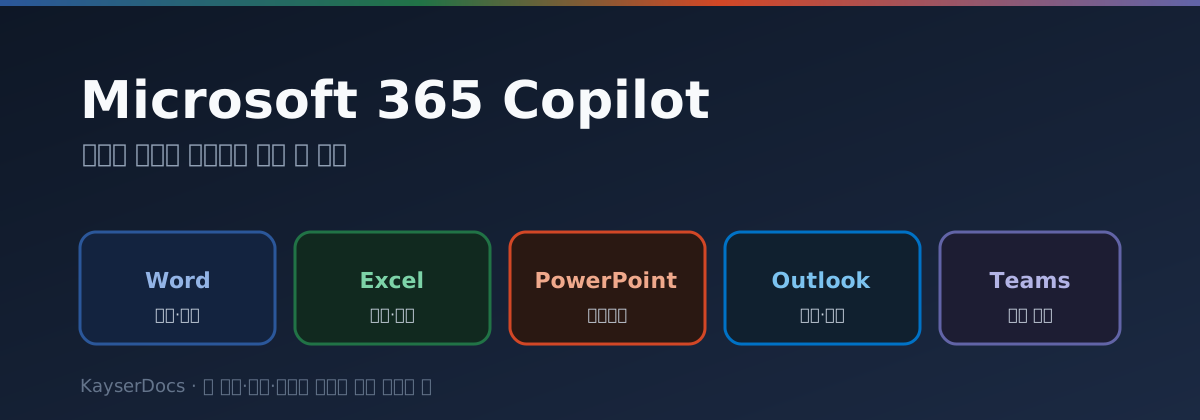
(2/7) Microsoft 365 Copilot 앱별 실전 활용 — Word·Excel·PowerPoint·Outlook·Teams
🤖 Microsoft Copilot 활용·제작 시리즈 (전체 7편)
- MS Copilot 으로 할 수 있는 일 총정리 — 365 · 소비자 · GitHub · Studio
- Microsoft 365 Copilot 앱별 실전 활용 — Word·Excel·PowerPoint·Outlook·Teams ← 지금 글
- Microsoft 365 Copilot 으로 대화 말고 '자동화' 하기 — 트리거·액션·에이전트
- Copilot Studio 로 사내 규정 Q&A 봇 직접 만들기 — 지식 연결부터 게시까지
- Copilot Studio 규정 봇에 액션 붙이기 — '안내'에서 '휴가 신청'까지
- Copilot Studio 자율 에이전트 만들기 — 사람이 안 불러도 도는 메일 분류봇
- Agents Toolkit 으로 프로코드 에이전트 만들기 — VS Code 에서 코드로 정의하기
Summary
지난 글에서 Copilot 이 한 제품이 아니라 네 갈래라는 지도를 그렸어요. 그중 직장인이 가장 많이 쓰는 Microsoft 365 Copilot 을 이번엔 앱별로 깊게 들어가 볼게요. “Copilot 켜면 뭐가 좋아져요?” 라는 막연한 질문을, 앱마다 “이 버튼을 누르고 이렇게 말하면 이게 나온다” 수준으로 구체화하는 게 목표예요.
핵심은 한 가지예요. 365 Copilot 은 내 문서·메일·일정·회의에 근거해서 일을 합니다. 일반 챗봇처럼 허공에 답하는 게 아니라, “지금 이 문서”, “이 메일 스레드”, “어제 그 회의” 를 재료로 삼아요. 그래서 잘 시키면 손이 확 줄고, 잘못 믿으면 엉뚱한 근거로 답하기도 해요. 그 경계까지 같이 짚을게요.
💡 이 글에서 다루는 것
- Word — 초안 생성, 참조 문서 기반 작성, 요약·재작성·표 변환
- Excel — 표 분석, 수식 열 추가, 추세·이상치, Python 연계
- PowerPoint — 문서→슬라이드, 디자인·발표자 노트, 슬라이드 정리
- Outlook — 스레드 요약, 답장 초안, 코칭, 받은 편지함 정리
- Teams — 회의 인텔리전트 요약, 실시간 따라잡기, 액션아이템
- Copilot Chat·Pages·에이전트 — 앱을 가로지르는 사용법
- 앱마다 “잘 안 되는 것 / 믿기 전에 챙길 점”
⚠️ 메뉴 이름과 위치는 마이크로소프트가 자주 바꿔요. 이 글은 2026년 상반기 기준이고, 직장·학교 구독에 365 Copilot 좌석이 할당돼 있어야 아래 기능들이 보입니다. 앞선 Copilot 제품군 총정리 글을 안 보셨다면 거기부터 읽으면 맥락이 잡혀요.
1. 공통 — Copilot 이 “근거” 로 삼는 것부터
앱별로 들어가기 전에 이거 하나만 잡고 가요. 365 Copilot 의 답은 항상 어떤 근거 위에서 나옵니다. 근거는 세 종류예요.
| 근거 | 설명 | 예 |
|---|---|---|
| 지금 열려 있는 파일 | 현재 문서/시트/슬라이드 본문 | “이 문서를 요약해줘” |
| 내가 지정한 참조 | / 로 다른 파일·메일을 끌어옴 |
“기획서.docx 를 참고해서 초안 써줘” |
| 조직 데이터(Graph) | 내 권한 안의 메일·파일·회의·채팅 | “지난주 회의 결정사항 정리해줘” |
여기에 더해 웹 검색 결합을 켜고 끌 수 있어요(회사 설정에 따라). 핵심은 “내가 접근 권한 없는 자료는 Copilot 도 못 본다” 는 점이에요. 권한 모델을 그대로 따라가니까요.
✅ 그래서 프롬프트에 “무엇을 근거로 삼아라” 를 명확히 줄수록 결과가 좋아져요. “요약해줘” 보다 “이 문서의 3장만 요약해줘”, “A 메일 스레드만 근거로 답장 써줘” 가 훨씬 정확합니다.
2. Word — 백지에서 시작하지 않기
Word Copilot 의 진짜 가치는 백지를 없애주는 것 이에요. 빈 문서에 커서만 깜빡이던 시간을 줄여줍니다.
할 수 있는 일
| 작업 | 던지는 말 |
|---|---|
| 초안 생성 | “신제품 출시 보도자료 초안 써줘. 톤은 격식 있게” |
| 참조 문서 기반 작성 | “기획서.docx 를 참고해서 1페이지 요약 보고서로 만들어줘” |
| 요약 | “이 문서를 핵심 5개 불릿으로 요약해줘” |
| 재작성 | “이 문단을 더 간결하게 / 더 정중하게 바꿔줘” |
| 표로 변환 | “이 비교 설명을 표로 정리해줘” |
| 문서에 질문 | “이 계약서에서 해지 조건이 어디에 있어?” |
특히 참조 기반 작성 이 강력해요. 새 문서에서 “Draft with Copilot” 을 누르고 / 를 입력하면 다른 파일을 최대 몇 개까지 근거로 끌어올 수 있어요. 회의록 + 기획서를 던지고 “이 둘을 합쳐 경영진 보고용 한 장으로” 같은 식이죠.
잘 쓰는 팁
- 한 번에 완성품을 기대하지 말 것. 초안 → 부분 선택 후 “이 부분만 다시” 가 훨씬 잘 나와요.
- 톤·길이·독자를 프롬프트에 넣기. “임원 보고용으로 3문단, 전문 용어는 풀어서” 처럼.
⚠️ Word Copilot 은 그럴듯한 문장을 잘 만들지만 사실관계는 보증하지 않아요. 숫자·날짜·인용은 원본과 대조하는 단계를 꼭 두세요.
3. Excel — “표” 부터 만들어야 말을 듣는다
Excel Copilot 에서 가장 많이 막히는 지점이 여기예요. 데이터가 표(Table) 형식이어야 제대로 작동합니다. 그냥 셀에 값만 흩어놓으면 “표로 서식 지정하라” 는 안내만 떠요.
할 수 있는 일
| 작업 | 던지는 말 |
|---|---|
| 수식 열 추가 | “매출과 원가로 마진율 열을 추가해줘” |
| 데이터 질문 | “지역별 평균 매출이 가장 높은 곳은?” |
| 추세·이상치 | “월별 매출에서 튀는 값을 강조 표시해줘” |
| 정렬·필터·강조 | “매출 상위 10% 행을 색으로 표시해줘” |
| 인사이트 분석 | “이 데이터에서 눈에 띄는 패턴을 알려줘” |
예시 흐름
작은 매출 표가 있다고 해볼게요.
지역   매출    원가
서울   1200    820
부산    640    470
대구    410    330
인천    900    610
여기에 이렇게 시킵니다.
"매출과 원가로 마진율(%) 열을 추가하고, 마진율이 가장 낮은 행을 빨강으로 표시해줘"
그러면 Copilot 이 마진율 열을 제안하고(예: =(매출-원가)/매출), 적용 미리보기를 보여줘요. 결과는 이런 모양이 됩니다.
지역   매출    원가   마진율
서울   1200    820    31.7%
부산    640    470    26.6%
대구    410    330    19.5%   ← 강조
인천    900    610    32.2%
💡 Copilot 은 수식을 제안 할 뿐, 적용은 내가 확인하고 누르는 구조예요. 그래서 엉뚱한 열을 참조했는지 한 번 보고 적용하는 습관이 필요해요.
Python in Excel 과의 연계
Python in Excel 환경이면 Copilot 에게 “이 데이터로 상관관계 히트맵을 그려줘” 처럼 시켜서 분석용 파이썬 코드를 셀 안에서 생성·실행하게 할 수도 있어요. 복잡한 시각화·통계는 수식보다 이쪽이 편할 때가 많아요.
⚠️ 큰 시트나 여러 시트를 가로지르는 분석은 아직 약해요. “이 워크북 전체를 분석해줘” 보다 한 표 단위로 좁혀 시키는 게 안정적이에요.
4. PowerPoint — 문서 한 장을 발표로
PowerPoint Copilot 의 킬러 기능은 기존 Word 문서를 슬라이드 덱으로 변환 하는 거예요. 백지 슬라이드를 한 장씩 만들던 걸 통째로 건너뜁니다.
할 수 있는 일
| 작업 | 던지는 말 |
|---|---|
| 문서→프레젠테이션 | “기획서.docx 로 10장짜리 발표 자료 만들어줘” |
| 프롬프트로 생성 | “신입 온보딩 교육용 슬라이드 만들어줘” |
| 슬라이드 추가 | “리스크 관리 슬라이드 한 장 추가해줘” |
| 디자인 정리 | “이 슬라이드를 더 깔끔하게 정리해줘” |
| 발표자 노트 | “각 슬라이드에 발표자 노트를 달아줘” |
| 요약 | “이 50장짜리 덱의 핵심을 요약해줘” |
잘 쓰는 팁
- 소스 문서가 잘 정리돼 있을수록 결과가 좋아요. 제목·소제목이 명확한 Word 문서를 주면 슬라이드 구획이 깔끔하게 나뉩니다.
- 한 번에 완벽한 디자인은 안 나와요. 생성 후 “이 슬라이드만 다시”, “이미지를 더 추가” 식으로 다듬어요.
⚠️ 회사 표준 템플릿/브랜드 가이드를 완벽히 따르진 못해요. 폰트·색·로고는 생성 후 사람이 맞추는 단계가 보통 필요합니다.
5. Outlook — 메일에 쓰는 시간을 줄이기
Outlook Copilot 은 읽기(요약) 와 쓰기(답장) 양쪽을 다 도와요. 받은 편지함에 쌓인 긴 스레드를 따라잡는 데 특히 좋아요.
할 수 있는 일
| 작업 | 던지는 말 |
|---|---|
| 스레드 요약 | “이 긴 스레드 핵심과 결정사항만 요약해줘” |
| 답장 초안 | “정중하게 일정 수락하는 답장 써줘” |
| 톤·길이 조정(코칭) | “이 답장을 더 간결하고 부드럽게 다듬어줘” |
| 핵심 추출 | “이 메일에서 나한테 요청된 액션만 뽑아줘” |
| 받은 편지함 따라잡기 | “오늘 놓친 중요한 메일만 정리해줘” |
예시 흐름
20통 넘게 오간 스레드 상단의 Summary by Copilot 을 누르면 요약과 함께 각 항목에 출처 번호 가 붙어요. “누가 무엇을 언제 합의했는지” 가 한눈에 정리됩니다. 거기서 바로 “이 내용 기준으로 답장 초안” 으로 이어갈 수 있어요.
💡 답장 초안은 코칭 기능과 같이 쓰면 좋아요. 내가 쓴 초안의 톤이 너무 딱딱한지, 빠진 내용은 없는지 봐줘요.
⚠️ 요약이 스레드의 뉘앙스(반대 의견, 보류된 안건)를 뭉개는 경우가 있어요. 중요한 의사결정 메일은 요약만 믿지 말고 원문을 한 번 보세요.
6. Teams — 회의에 안 들어가도 따라잡기
많은 사람이 365 Copilot 의 효용을 가장 크게 느끼는 곳이 Teams 예요. 회의 인텔리전트 요약 덕분에 회의에 늦거나 못 들어가도 내용을 따라잡을 수 있어요.
할 수 있는 일
| 작업 | 던지는 말 |
|---|---|
| 사후 회의 요약 | “이 회의 핵심·결정사항·액션아이템 정리해줘” |
| 실시간 따라잡기 | “지금까지 무슨 얘기 나왔어? 내가 놓친 부분만” |
| 발언 확인 | “이 안건에 대해 누가 어떤 의견을 냈어?” |
| 내 액션 추출 | “이 회의에서 나한테 할당된 일만 알려줘” |
| 채팅 요약 | “이 채널의 어제 대화 요약해줘” |
잘 쓰는 팁
- 회의 녹음/전사(transcription)가 켜져 있어야 사후 요약이 풍부해져요. 안 켜면 요약 품질이 뚝 떨어집니다.
- 실시간 따라잡기는 늦게 들어간 회의에서 “지금까지 결정된 것만” 으로 물으면 바로 맥락이 잡혀요.
⚠️ 발언자 매칭이 가끔 틀려요. “누가 말했나” 가 중요한 자리(책임 소재, 합의 주체)면 전사 원문으로 교차 확인하세요.
7. 앱을 가로지르기 — Copilot Chat · Pages · 에이전트
특정 앱 안이 아니라 조직 데이터 전체를 가로질러 묻고 싶을 때가 있어요. 그게 Copilot Chat 이에요.
- “지난 분기 A 프로젝트 관련 메일·문서·회의를 모아서 현재 상태를 요약해줘”
- “다음 주 출장 준비 체크리스트를 관련 메일 기반으로 만들어줘”
여기서 뽑은 결과를 Pages 라는 협업 캔버스에 올려서 동료와 같이 다듬을 수 있어요. 채팅 답변을 휘발시키지 않고 팀 문서로 끌어올리는 흐름이에요.
그리고 에이전트 — Copilot Studio 로 만든 우리 팀 전용 기능을 Copilot Chat 안에서 부를 수 있어요. “사내 규정 봇에게 휴가 규정 물어봐” 처럼요. 직접 만드는 쪽 이야기는 Copilot 제품군 총정리 글의 Copilot Studio 부분을 참고하세요.
8. 한 장 요약 — 앱별 핵심과 함정
마지막으로 표 하나로 묶어볼게요.
| 앱 | 가장 큰 효용 | 가장 흔한 함정 |
|---|---|---|
| Word | 백지 없애기(초안·참조 작성) | 사실·숫자 미보증 |
| Excel | 표 분석·수식 열 | 표 서식 아니면 작동 약함 |
| PowerPoint | 문서→슬라이드 변환 | 브랜드 템플릿은 사람이 마무리 |
| Outlook | 스레드 요약·답장 | 요약이 뉘앙스를 뭉갬 |
| Teams | 회의 따라잡기 | 전사 꺼지면 품질↓·발언자 오인 |
정리하면, 365 Copilot 은 “내 자료를 근거로, 초안과 요약을 빠르게 뽑는 도구” 예요. 완성·확정은 여전히 사람 몫이고요. 그 경계만 분명히 하면 업무에서 가장 지루한 반복(백지 채우기, 긴 글 요약, 회의 정리)을 확실히 덜어줍니다.
일단 오늘은 여기까지…..
다음 글에서는 Copilot 을 대화가 아니라 자동화로 굴리는 법을 정리해볼게요.
← 이전 글: (1/7) MS Copilot 으로 할 수 있는 일 총정리 | 다음 글 →: (3/7) 대화 말고 자동화하기


