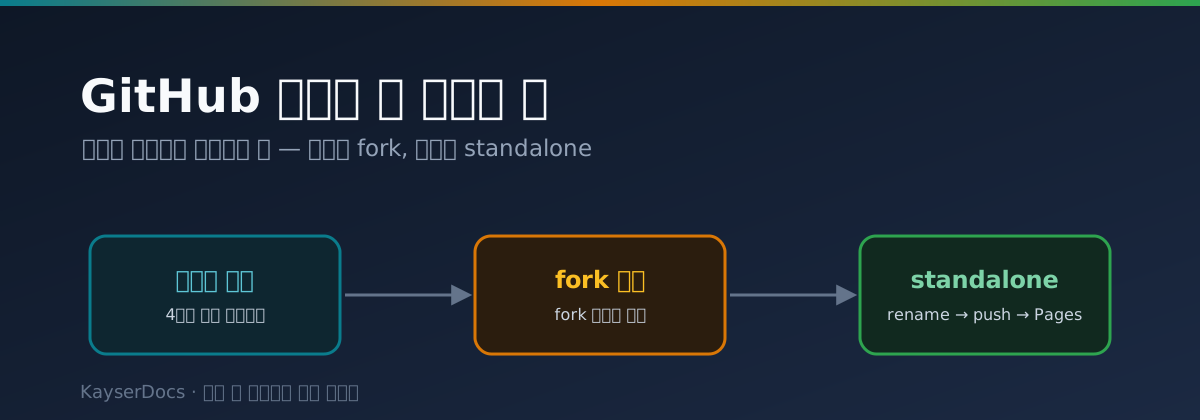
GitHub 잔디가 안 심어지던 이유 — Fork repo 에서 Standalone 으로 옮기기
블로그 글을 꾸준히 쓰고 있는데, 정작 GitHub 프로필의 잔디(컨트리뷰션 그래프)는 휑한 상태였어요. “내가 잘못 푸시했나?” 하고 며칠 무시했는데, 알고 보니 저장소 자체가 fork 라서 커밋이 잔디로 카운트가 안 되고 있던 거였어요. 이 글은 그 원인을 찾고 standalone repo 로 옮기기까지의 전 과정을 정리한 글이에요.
💡 이 글에서 다루는 것
- GitHub 잔디(컨트리뷰션 그래프) 카운팅의 4가지 조건
- 왜 fork repo 의 커밋은 잔디로 안 잡히는지
- GitHub Support 에 “fork 분리” 요청을 보냈더니 거절당한 이야기
- 안전하게 standalone repo 로 옮기는 실제 절차 (rename → new repo → push → Pages)
1. 증상 — 잔디가 휑한데 커밋은 매일 쌓이고 있다
상황은 단순했어요.
- 블로그(
https://dorumugs.github.io)에 글을 거의 매일 쓰고 push 도 잘 됨 - repo
dorumugs/dorumugs.github.io의 commit history 에는 제 커밋이 줄줄이 찍힘 (author:Jaehyun So <do***@gmail.com>) - 그런데
https://github.com/dorumugs프로필의 잔디는 하나도 안 채워짐
뭔가 한 가지가 어긋났다는 신호인데, 그 한 가지를 정확히 찍어내려면 GitHub 가 잔디 카운팅을 어떤 조건으로 하는지부터 알아야 했어요.
2. GitHub 잔디 카운팅의 4가지 조건
GitHub 공식 문서에 따르면 커밋이 컨트리뷰션 그래프에 잡히려면 네 조건 전부 만족해야 해요. 하나라도 어긋나면 무시당해요.
| 조건 | 설명 |
|---|---|
| 1️⃣ 최근 1년 이내 | 1년 넘게 묵은 커밋은 안 잡힘 |
| 2️⃣ author 이메일이 GitHub 계정에 verified | commit author email 이 본인 계정의 verified email 목록에 있어야 함 |
| 3️⃣ standalone 저장소 | fork 면 안 잡힘 |
4️⃣ default branch (또는 gh-pages Pages 브랜치) |
그 외 feature 브랜치 커밋은 잔디로 안 잡힘 |
제 케이스에서 1, 2, 4 는 다 통과했는데, 3 이 문제였어요.
3. 원인 확인 — 내 repo 가 fork 였다
GitHub REST API 로 한 줄 확인해봤어요.
curl -s https://api.github.com/repos/dorumugs/dorumugs.github.io | \
  grep -E '"(fork|parent|default_branch)"'
결과는 이렇게 떨어졌어요.
  "fork": true,
  "parent": { "full_name": "mmistakes/minimal-mistakes" }
  "default_branch": "gh-pages",
✅ 범인 확인 — "fork": true.
블로그는 minimal-mistakes 테마를 기반으로 시작했는데, 그때 GitHub 의 “Fork” 버튼으로 시작해서 그대로 콘텐츠를 채워나간 거였어요. 시간이 지나면서 테마는 거의 통째로 갈아엎고 내 글이 99% 인 상태가 됐지만, GitHub 가 보기엔 여전히 mmistakes/minimal-mistakes 의 fork 였어요. 그리고 fork 의 커밋은 잔디 정책상 무조건 카운트에서 빠져요.
⚠️ fork 여부는 repo 페이지 상단의 “forked from mmistakes/minimal-mistakes” 표기로도 확인할 수 있어요. 평소에는 안 보고 지나치게 되니까 본인 repo 가 fork 인지 모르고 있는 경우가 의외로 많아요.
4. 해결 시도 1 — GitHub Support 에 detach 요청 (실패)
옛날에는 GitHub Support 에 “이 repo 를 parent 와 detach 해주세요” 라고 요청하면 처리해줬다는 글들을 봐서 support 폼을 열었어요. 라우팅은 이런 흐름이에요.
Contributions → Missing contributions → Commit → 상세 폼
제목/본문 다 채우고 제출 직전, GitHub 가 폼 아래에 자동 응답을 띄웠어요.
🚨 Forked repositories don’t count toward contribution graphs. This behavior is expected and can’t be overridden by Support. GitHub Support also can’t manually “detach” a repository from its parent fork.
To have future commits count toward your contributions graph, you’ll need to move your site to a standalone repository.
요약하면 정책이 바뀌어서 GitHub 가 더 이상 fork detach 안 해줘요. 유일한 해결책은 새 standalone repo 만들어서 옮기기.
5. 해결 시도 2 — Rename + 새 repo + push
문제는 제 사이트가 GitHub Pages user site 라서 repo 이름이 정확히 dorumugs.github.io 여야 한다는 거였어요. 즉 같은 이름을 비워주고 새로 만들어야 하는데, 기존 repo 를 그냥 삭제하면 백업이 없을 때 너무 위험해요.
그래서 좀 더 안전한 순서로 진행했어요.
- 기존 repo 를 다른 이름으로 rename 해서 살려둠 (아카이브)
- 같은 이름
dorumugs.github.io로 새 standalone repo 생성 - 로컬에서 origin 갈아끼우고 push
- 새 repo 에서 Pages 활성화
- 이메일 verified 확인
URL 도 보존되고 (https://dorumugs.github.io 그대로), 잘못되면 archive 로 복구 가능. 실제 진행한 과정 정리할게요.
5-0. 로컬 백업 — 사고 났을 때 살아남는 보험
뭐든 시작하기 전에 로컬에서 한 번 더 백업하세요.
git fetch --all --tags
git bundle create ~/dorumugs.github.io-backup-$(date +%Y%m%d).bundle \
  gh-pages \
  refs/remotes/origin/gh-pages \
  refs/remotes/origin/master
git bundle verify ~/dorumugs.github.io-backup-$(date +%Y%m%d).bundle
번들 한 파일에 전체 히스토리가 들어가요. 복구할 일이 생기면 git clone <bundle파일> restored-repo 한 줄로 되돌릴 수 있어요.
만든 다음에 verify 까지 통과시켜놓으면 안심.
5-1. 기존 repo 를 rename — archive 로 살려두기
GitHub 웹에서:
Settings→General→Repository namedorumugs.github.io→dorumugs.github.io-archive로 변경Rename클릭
⚠️ rename 직후
https://dorumugs.github.io가 잠시 404 가 될 수 있어요. 다음 단계들이 끝나면 다시 살아나요.
이 시점에 원래 URL github.com/dorumugs/dorumugs.github.io 는 GitHub 가 자동으로 archive 로 리다이렉트해줘요. 새 repo 를 만드는 순간 그 리다이렉트는 끊기고 새 repo 가 그 이름을 차지.
5-2. 새 standalone repo 생성
GitHub 웹 https://github.com/new 에서 새 repo 생성.
- Owner:
dorumugs - Repository name:
dorumugs.github.io← 정확히 같은 이름 - Public
- README / .gitignore / license 추가 안 함 (빈 repo 여야 push 가 깔끔)
- ⚠️ template / fork 옵션 절대 건드리지 말기
생성된 repo 페이지가 비어있고 “Quick setup” 가이드만 보이면 정상이에요.
5-3. 로컬 remote 갈아끼우고 push
여기서부터는 로컬 터미널에서 진행.
# origin URL 명시적으로 새 repo 가리키게
git remote set-url origin git@github.com:dorumugs/dorumugs.github.io.git

# mmistakes 가리키던 upstream 정리
git remote remove upstream

# 확인
git remote -v
브랜치 push.
git push -u origin gh-pages
git push origin refs/remotes/origin/master:refs/heads/master
gh-pages는 현재 사이트의 본체 브랜치. 이게 본문임master는 옛날 워크플로 잔재인데 일부 콘텐츠(이미지 등)가 살아있을 수 있어서 같이 보존- tags 는 mmistakes 테마 태그라 푸시 안 함 (
git push --tags했다가는 mmistakes 의 4.x.x 릴리스 태그들이 통째로 따라옴)
✅ 푸시 후 GitHub API 로 확인했을 때 커밋 SHA 가 그대로 보존돼야 해요. 예를 들어 가장 최근 커밋 798c73fa 가 새 repo 에서도 동일한 798c73fa 로 들어가있어야 GitHub 가 그 커밋을 잔디로 인식해줘요.
curl -s https://api.github.com/repos/dorumugs/dorumugs.github.io | \
  grep -E '"(fork|default_branch)"'
# "fork": false,
# "default_branch": "gh-pages",
fork: false 가 나오면 standalone 전환 성공.
5-4. Pages 활성화
새 repo 의 GitHub 웹에서:
Settings→Pages- Source:
Deploy from a branch - Branch:
gh-pages//(root) Save
1~5분 뒤 Actions 탭에서 “pages build and deployment” 가 success 로 끝나면 https://dorumugs.github.io 가 다시 살아나요.
확인 포인트.
https://dorumugs.github.ioHTTP 200- 글 상세 페이지 한두 개 정상 렌더링
- 커스텀 도메인 쓰고 있었다면 도메인 설정 +
CNAME파일 재확인
5-5. 이메일 verified 확인 — 자주 빼먹는 단계
Settings → Emails 에서 commit author 로 쓰는 이메일이 verified 상태인지 확인하세요.
⚠️ “Keep my email addresses private” 가 켜져 있으면 push 할 때 실제 이메일 대신
*****+dorumugs@users.noreply.github.com으로 마스킹돼서 들어가요. 그러면 잔디 안 잡혀요. 끄거나, git config 를 noreply 이메일로 통일하거나, 둘 중 하나로 정리해두는 게 좋아요.
# 내 최근 커밋의 author email 확인
git log --format='%ae' -10
여기서 나오는 이메일이 GitHub Settings → Emails 의 verified 목록에 있어야 해요.
6. 검증 — 잔디가 다시 자라기까지
push 끝나고 Pages 도 잘 떴다면 이제 GitHub 가 백필을 돌려요.
| 항목 | 반영 시점 |
|---|---|
| 새 push 커밋 | 거의 즉시 ~ 몇 분 |
| 과거 커밋 백필 | 보통 24시간 이내 |
| 프로필 페이지 캐시 | 새로고침 / 강제 리로드로 빠르게 갱신 가능 |
🎉 fork 가 아닌 standalone repo 가 되는 순간부터 과거 커밋도 사후 카운팅 대상으로 풀려요.
만약 48시간 지나도 잔디가 안 잡힌다면 이 두 가지를 다시 확인하세요.
- commit author email 이 정말 verified email 인지
- repo 가 정말
fork: false인지
7. 정리
- GitHub 잔디는 fork repo 의 커밋은 무조건 제외. 정책이고, 정책상 detach 도 더 이상 안 해줘요.
- 해결책은 standalone repo 로 옮기는 것 한 가지뿐.
- user site (
<username>.github.io) 인 경우 rename → new repo (같은 이름) → push 순서로 가면 URL 도 보존돼요. - 가장 자주 빼먹는 함정은 commit author email 이 verified email 인지, Keep email private 설정 여부.
블로그 시작할 때 “Fork” 버튼을 누른 게 1년 넘게 잔디를 가렸던 셈이에요. 새 프로젝트 시작할 때는 Use this template 가 있으면 그걸 쓰고, 없으면 fork 후 가능한 빨리 standalone 으로 옮겨두는 게 좋아요.
일단 오늘은 여기까지…..
다음 글에서는 새 repo 환경에서 이어가는 minimal-mistakes 커스터마이즈 작업 정리해볼게요.