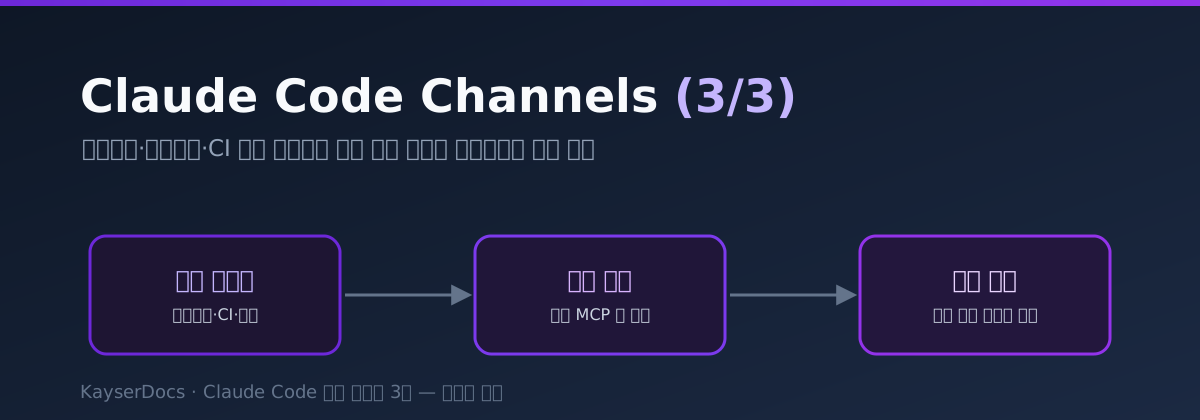
(3/3) Claude Code Channels — 텔레그램·CI 이벤트를 세션에 흘려보내기
📱 터미널 밖에서 Claude Code 쓰기 시리즈 (전체 3편)
- Remote Control — 폰으로 내 PC 세션 이어받기
- Dispatch — 폰에서 작업 맡기고 결과만 받기
- Channels — 텔레그램·CI 이벤트를 세션에 흘려보내기 ← 지금 글
Summary
1편 Remote Control이 “내가 세션을 조종”, 2편 Dispatch가 “내가 일을 던지기” 였다면, Channels 는 방향이 반대예요. 세상이 내 세션으로 이벤트를 밀어 넣는 방식입니다. CI 가 깨지거나, 텔레그램으로 메시지가 오거나, 모니터링 시스템이 알람을 쏘면 — 그게 이미 돌고 있는 Claude Code 세션 안으로 들어와서 Claude 가 바로 반응해요.
이번 글에서는 Channels 의 구조, 텔레그램을 예로 든 셋업 명령어, 권한을 폰에서 승인하는 릴레이, 그리고 커스텀 웹훅까지 풀어볼게요. 3종 시리즈의 마지막 편입니다.
💡 이 글에서 다루는 것
- Channels 가 뭐고 어떤 구조로 동작하는지 (MCP 기반 이벤트 푸시)
- 텔레그램·디스코드·iMessage·Fakechat 셋업 명령어
- 실전 워크플로우 (CI 알림, 채팅 브리지, 권한 릴레이)
- 한계와 보안 (리서치 프리뷰, 발신자 허용목록)
- Remote Control·Slack 과의 차이
1. Channels 가 뭔가요?
한 문장으로 요약하면, “외부 시스템이 보낸 이벤트를 돌고 있는 세션에 실시간으로 밀어 넣는” 기능이에요.
핵심은 “이미 떠 있는 세션” 이라는 점이에요. 새 세션을 새로 띄우거나(웹·Dispatch), 폴링을 기다리는 게 아니라, 지금 작업 중인 그 세션에 이벤트가 바로 도착합니다. 그래서 Claude 가 하던 작업의 맥락을 그대로 유지한 채 반응할 수 있어요.
동작 구조를 그림으로 그리면 다음과 같아요.
외부 시스템 (텔레그램 / 디스코드 / CI / 웹훅)
        ↓  이벤트 푸시
로컬 채널 서버 (플러그인 또는 커스텀 MCP 서버)
        ↓  notifications/claude/channel
Claude Code 세션 (돌고 있는 그 세션)
        ↓
Claude 가 읽고 반응 (필요하면 같은 채널로 답장)
채널(channel) 은 Claude Code 옆에서 같이 도는 일종의 MCP 서버예요. 외부 시스템이 이 채널로 이벤트를 보내면, 채널이 그걸 Claude Code 로 전달합니다. CI 알림처럼 한 방향 으로 받기만 할 수도 있고, 텔레그램 채팅처럼 양방향 으로 Claude 가 다시 답장을 보낼 수도 있어요.
✅ 핵심: 외부 이벤트 → 로컬 채널 서버 → 돌고 있는 세션. 새 세션을 만드는 게 아니라 기존 세션에 끼워 넣는 거예요.
2. 시작 전 준비물
채널 종류와 무관하게 공통으로 필요한 건 이렇습니다.
- Claude Code
v2.1.80이상 —claude --version으로 확인하세요. - Bun 설치 — 공식 플러그인들이 Bun 위에서 돌아요.
bun --version으로 확인하고, 없으면 bun.sh 에서 설치. - claude.ai 계정 또는 Console API 키 인증 — Bedrock·Vertex·Foundry 같은 서드파티 프로바이더에서는 동작하지 않아요.
--channels플래그 — 세션을 띄울 때마다 명시적으로 켜는 방식(opt-in)이에요.
🚨 Team·Enterprise 라면 관리자가 채널을 켜둬야 합니다. 관리자 설정의
channelsEnabled: true가 필요하고,allowedChannelPlugins로 허용 플러그인을 제한할 수도 있어요. 그리고 Channels 는 아직 리서치 프리뷰 라, 문법·프로토콜이 바뀔 수 있다는 점도 감안하세요.
3. 텔레그램 채널 셋업 (대표 예시)
가장 많이 쓰는 텔레그램을 예로 처음부터 끝까지 따라가 볼게요.
① 텔레그램에서 봇 만들기 — 텔레그램에서 @BotFather 를 열고 /newbot 을 보냅니다. 표시 이름과 (반드시 bot 으로 끝나는) 고유 username 을 정하면, BotFather 가 토큰 을 줘요. 이 토큰을 복사해둡니다.
🚨 이 봇 토큰은 민감정보예요. 실제 글·메모·커밋에 그대로 박지 말고, 환경변수나 설정 파일로만 다루세요.
② 플러그인 설치 — Claude Code 안에서:
/plugin install telegram@claude-plugins-official
만약 플러그인을 못 찾는다고 나오면 마켓플레이스를 갱신하고 다시 설치합니다.
/plugin marketplace update claude-plugins-official
③ 플러그인 리로드 후 토큰 설정
/reload-plugins
/telegram:configure <BotFather에서_받은_토큰>
설정값은 ~/.claude/channels/telegram/.env 에 저장돼요.
④ 채널 플래그를 붙여 재시작 — 일단 Claude Code 를 나갔다가, 이번엔 --channels 를 붙여 다시 띄웁니다.
claude --channels plugin:telegram@claude-plugins-official
⑤ 내 텔레그램 계정 페어링 — 텔레그램에서 내 봇에게 아무 메시지나 하나 보내면, 봇이 페어링 코드 를 답장해줘요. 그 코드를 터미널에서 입력합니다.
/telegram:access pair <봇이_준_코드>
⑥ 접근 잠그기 (권장) — 나만 메시지를 보낼 수 있게 허용목록 정책으로 바꿉니다.
/telegram:access policy allowlist
이제 텔레그램에서 봇에게 보낸 메시지가 돌고 있는 Claude Code 세션으로 들어가고, Claude 가 같은 채널로 답장까지 보내요.
💡 디스코드도 흐름은 똑같아요. Discord 개발자 포털에서 봇을 만들고 Message Content Intent 를 켠 뒤 서버에 초대하고 나면,
/plugin install discord@claude-plugins-official→/discord:configure <토큰>→claude --channels plugin:discord@claude-plugins-official→/discord:access pair <코드>순서로 동일합니다.
4. 더 간단한 채널들
봇 토큰 발급이 번거롭다면, 더 가벼운 선택지도 있어요.
iMessage (macOS 전용) — 봇 토큰 없이 내 Mac 의 메시지 앱을 그대로 씁니다. 먼저 시스템 설정 → 개인정보 보호 및 보안 → 전체 디스크 접근 권한 에 터미널 앱을 추가해야 해요 (메시지 DB 를 읽어야 하거든요). 그다음:
claude --channels plugin:imessage@claude-plugins-official
내 자신에게 메시지를 보내면 바로 세션에 도착해요 (셀프 채팅은 접근 제어를 건너뜁니다). 다른 연락처를 허용하려면:
/imessage:access allow +15551234567
Fakechat (테스트용) — 진짜 채팅앱을 붙이기 전에 채널이 뭔지 감만 잡고 싶을 때 제일 좋아요.
claude --channels plugin:fakechat@claude-plugins-official
띄운 뒤 브라우저로 http://localhost:8787 을 열고 메시지를 치면, 그게 곧바로 Claude Code 로 들어옵니다. 외부 의존성이 전혀 없어서 첫 실험용으로 딱이에요.
💡 여러 채널을 한 세션에 동시에 붙일 수도 있어요.
claude --channels plugin:telegram@claude-plugins-official plugin:discord@claude-plugins-official처럼 나열하면 됩니다.
5. 실전 워크플로우
채널이 실제로 어떻게 쓰이는지 그림 몇 개로 그려볼게요.
예시 ① CI 실패를 텔레그램으로 받아 바로 고치기
GitHub CI 가 main 에서 실패
   ↓ 웹훅 → 텔레그램 채널
돌고 있는 세션에 이벤트 도착:
   <channel source="telegram"> build failed on main: <빌드 로그 링크> </channel>
   ↓
Claude 가 로그를 보고 원인 코드를 고친 뒤 CI 재실행
   ↓
Claude 가 텔레그램으로 답장: "빌드 고쳤어요, 테스트 다시 돌리는 중"
자리에 없어도 폰으로 실시간으로 상황이 오가는 셈이에요.
예시 ② 텔레그램을 원격 CLI 처럼 쓰기
폰에서 봇에게: "지금 작업 디렉토리에 뭐 있어?"
   ↓ 텔레그램 채널 → 세션
Claude 가 ls 를 돌리고 결과를 텔레그램으로 답장
코드 작업은 전부 내 로컬 머신에서 돌고, 나는 텔레그램으로 그걸 조종하는 모양이 돼요.
예시 ③ 권한을 폰에서 승인 (권한 릴레이)
오래 걸리는 작업을 걸어두고 자리를 떴는데, Claude 가 승인이 필요한 명령을 만나 멈춰버리면 답답하죠. 채널이 그 승인 요청을 채팅으로 넘겨줄 수 있어요.
Claude 가 Bash 실행 승인 필요 → 터미널엔 다이얼로그가 떠 있지만 나는 자리에 없음
   ↓ 채널이 승인 요청을 텔레그램으로 전달
"Claude 가 `apt-get update` 를 실행하려 해요. 'yes abcde' 또는 'no abcde' 로 답하세요"
   ↓ 폰에서: "yes abcde"
   ↓
Claude 가 명령 실행 (터미널 앞 사람이 먼저 답하면 그게 우선)
⚠️ 단, 권한 릴레이는 채널이 그 기능을 선언한 경우에만 동작해요. 그리고 자리를 완전히 비운 채 무인으로 돌리려고
--dangerously-skip-permissions를 쓰는 건 위험하니 신중하게.
6. Remote Control·Slack 과 뭐가 다른가요?
같은 “터미널 밖에서 쓰기” 라도 트리거와 실행 위치가 달라요.
| Channels | Remote Control | Slack | |
|---|---|---|---|
| 무엇이 들어오나 | 외부 이벤트 (텔레그램·CI·웹훅) | 내 명령 (claude.ai/code·앱) | 채널에서 @Claude 멘션 |
| 트리거 성격 | 반응형 (이벤트 구동) | 인터랙티브 (내가 조종) | 팀 채팅 멘션 |
| Claude 실행 위치 | 내 머신 (로컬 세션) | 내 머신 (로컬 세션) | Anthropic 클라우드 |
| 세션 상태 | 이미 떠 있어야 함 | 이미 떠 있어야 함 | 클라우드에서 새로 |
| 양방향? | 예 (같은 채널로 답장) | 예 | 예 |
쉽게 가르면, 외부 이벤트(CI·채팅 알림)가 내 세션으로 흘러들어오게 하고 싶으면 Channels, 내가 직접 진행 중인 세션을 다른 기기에서 끌고 가고 싶으면 Remote Control, 팀 채널에서 PR·리뷰 를 돌리고 싶으면 Slack 이에요.
7. 한계와 보안
마지막으로 주의점을 정리할게요.
- 세션이 떠 있어야 이벤트가 도착해요. 스케줄 작업과 달리 채널은 세션이 열려 있는 동안에만 이벤트를 받습니다. 세션이 꺼져 있으면 그동안 온 메시지는 따로 큐잉되지 않아요.
- 리서치 프리뷰예요. 문법·프로토콜이 바뀔 수 있고, 커스텀 채널을 개발 중 테스트하려면
--dangerously-load-development-channels플래그가 필요합니다. - 발신자 허용목록이 사실상 필수예요. 텔레그램·디스코드는 페어링, iMessage 는
/imessage:access allow로 허용된 발신자만 메시지를 밀어 넣을 수 있어요. 신뢰할 수 없는 네트워크에선 더 조심해야 합니다. - iMessage 는 macOS 전용 이에요. 텔레그램·디스코드는 macOS·Windows 양쪽에서 됩니다.
- 커스텀 웹훅은 손이 많이 가요. 모니터링·내부 시스템을 붙이려면 직접 채널 서버를 만들어야 하는데, MCP 와 채널 프로토콜 이해가 필요합니다. 자세한 건 Channels 레퍼런스 문서를 참고하세요.
8. 장점·단점 한눈 정리
| 👍 장점 | 👎 단점 |
|---|---|
| 외부 이벤트가 돌고 있는 세션에 실시간 도착 | 세션이 떠 있는 동안만 이벤트 수신 |
| 새 세션 안 띄우고 기존 환경·맥락 재사용 | 리서치 프리뷰 — 문법·프로토콜 변경 가능 |
| 양방향 — 같은 채널로 답장 가능 | 채팅앱마다 봇 토큰·페어링·허용목록 셋업 필요 |
| 커스텀 웹훅으로 CI·모니터링 등 무엇이든 연결 | 커스텀 채널은 MCP·Bun 이해가 필요 |
| 권한 릴레이로 폰에서 원격 승인 | iMessage 는 macOS 전용 |
| Pro·Max·Team·Enterprise 다 지원 | 발신자 허용목록 관리가 필요 |
3종 시리즈를 마무리하면, 세 기능은 결국 “Claude Code 를 터미널 앞에만 묶어두지 않는” 서로 다른 길이에요. [조종]은 Remote Control, [위임]은 Dispatch, [반응]은 Channels. 내 작업 패턴에 맞는 걸 하나만 익혀둬도 자리에 묶여 있을 이유가 확 줄어듭니다.
일단 오늘은 여기까지…..
세 편을 끝까지 봐주셔서 고마워요. 다음엔 또 다른 주제로 찾아올게요.