(2/5) Helm 으로 Airflow 를 K8s 에 설치하기 — KubernetesExecutor 셋업
📚 Airflow on K8s (Helm) 시리즈 (전체 5편)
- (1/5) Airflow on K8s 시리즈 개요 — Helm 으로 올리고 워커는 컨테이너로 띄운다
- (2/5) Helm 으로 Airflow 를 K8s 에 설치하기 — KubernetesExecutor 셋업 ← 지금 글
- (3/5) Airflow 워커 이미지 만들고 pod_template_file 로 묶기
- (4/5) Airflow on K8s 운영 — git-sync · 로그 영속화 · 모니터링 · 스케일
- (5/5) Airflow on EKS — ECR 로 이미지 굽고 GitHub Actions 로 자동화
Summary
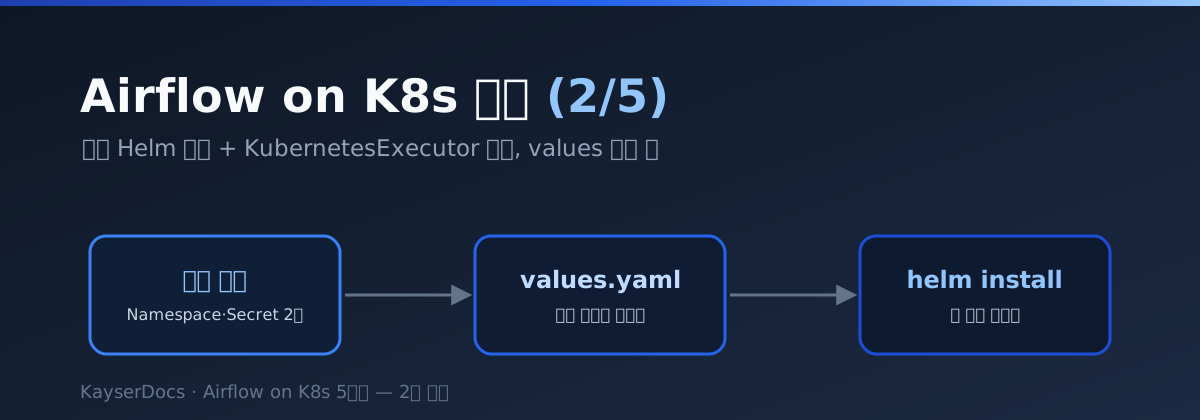
(1/5) 에서 본 8~9 개 오브젝트 묶음을 실제로 K8s 에 올릴 차례. 공식 apache-airflow Helm 차트가 거의 다 해주고, 우리가 할 일은 두 가지뿐이에요. (1) Namespace 와 두 개의 Secret 을 미리 만들고, (2) values.yaml 에 최소 옵션만 채워서 helm install.
📚 이 글에서 만들거나 다루는 오브젝트는 전부 K8s YAML 입문 글 의 7개 안쪽이에요. 우리가 손으로 만들 건
Namespace와Secret두 개뿐이고, 나머지(Airflow 3.x 의Deployment× 4 — scheduler / api-server / triggerer / dag-processor — 와Service,ConfigMap, 선택적Ingress) 는 Helm 이 알아서 깔아줍니다.
💡 이 글에서 다루는 것
- Helm repo 등록 / 차트 버전 확인
Namespace만들고, Fernet 키 / API server 세션Secret두 개 미리 박기values.yaml최소 셋 (executor, DB, secret 참조)helm install한 방- 첫 접속 확인 + 자주 겪는 함정
1. Helm repo 등록과 차트 확인
helm repo add apache-airflow https://airflow.apache.org
helm repo update
helm search repo apache-airflow/airflow --versions | head -5
차트가 기본으로 깔아주는 Airflow 이미지 태그도 같이 확인해두면 좋아요.
helm show values apache-airflow/airflow \
  | grep -E "^(airflowVersion|defaultAirflowTag|defaultAirflowRepository):"
워커 이미지 커스텀은 (3/5) 에서 다루니까 일단 디폴트로 갑니다.
2. Namespace 와 미리 만들 Secret 두 개
먼저 K8s 의 기본 단위인 Namespace 부터 하나 만들어요.
kubectl create namespace airflow
그리고 Airflow 가 꼭 필요로 하는 두 개의 Secret 을 미리 박아둡니다. 차트가 알아서 만들어주기도 하는데, 명시적으로 만들면 helm upgrade 때 값이 바뀌면서 토큰이 갈리는 사고를 막을 수 있어요.
두 키 모두 일반 Secret 패턴이라 kubectl create secret 한 줄로 처리할 수 있어요.
# 1) Fernet key — Airflow connection 암호화. 잃어버리면 기존 connection 다 못 읽음
python3 -c "from cryptography.fernet import Fernet; print(Fernet.generate_key().decode())"
# 출력 예: 6q1m...XYZ=

kubectl -n airflow create secret generic airflow-fernet-key \
  --from-literal=fernet-key='<위에서_나온_키>'

# 2) API server 세션 시크릿 — Flask 세션 서명용
kubectl -n airflow create secret generic airflow-webserver-secret \
  --from-literal=webserver-secret-key="$(openssl rand -hex 32)"
🚨 두 키는 한 번 바뀌면 복구가 까다로워요. 운영 환경이면 Vault / Sealed Secrets 같은 곳에 백업해두세요. 잃어버리면 기존 connection 비밀번호를 전부 다시 입력해야 합니다.
3. values.yaml — 최소 셋
차트의 values.yaml 은 옵션이 천 줄 단위예요. 처음엔 꼭 필요한 것만 덮어쓰고 나머지는 디폴트로 갑니다.
# values.yaml
executor: KubernetesExecutor

# 위에서 만든 Secret 을 가리키게
fernetKeySecretName: airflow-fernet-key
webserverSecretKeySecretName: airflow-webserver-secret

# 메타데이터 DB — 실험은 차트 내장 Postgres, 운영은 외부 RDS 권장
postgresql:
  enabled: true
  auth:
    postgresPassword: "change-me-postgres-admin"
    username: airflow
    password: "change-me-airflow-db"

# Airflow 가 쓸 DB 이름은 chart 의 data 블록에서 (postgresql.auth.database 가 아닌 점 주의)
data:
  metadataConnection:
    db: airflow

# KubernetesExecutor 는 Redis 안 씀
redis:
  enabled: false

# Airflow 3.x 의 상시 컴포넌트 4개 — 각각 Deployment 한 개씩
scheduler:
  replicas: 1
apiServer:           # Airflow 3.x 의 새 이름 (= 2.x 의 webserver)
  replicas: 1
  service:
    type: ClusterIP
triggerer:
  enabled: true
  replicas: 1
dagProcessor:        # 3.x 부터 standalone 필수
  enabled: true
  replicas: 1

# 초기 관리자 계정 — Airflow 3.x 의 createUserJob 블록 사용
createUserJob:
  defaultUser:
    enabled: true
    username: admin
    password: "change-me-admin"
    email: admin@example.com
    role: Admin

# 첫 설치엔 예제 DAG 끄고 시작
config:
  core:
    load_examples: "False"
핵심 단 한 줄은 executor: KubernetesExecutor. 이게 켜져 있어야 워커가 매 태스크마다 새 Pod 로 뜹니다.
💡 운영에선 거의 항상 외부 DB 를 권장합니다.
postgresql.enabled: false로 끄고, 차트의data.metadataConnection(또는data.metadataSecretName) 으로 외부 RDS 접속 정보를 주입해요.
4. helm install 한 방
helm upgrade --install airflow apache-airflow/airflow \
  --namespace airflow \
  --values values.yaml \
  --timeout 10m
upgrade --install패턴: 처음이면 install, 이미 있으면 upgrade. 멱등하게 굴리기 좋아요.- 첫 설치는 이미지 풀링 + DB 마이그레이션이 같이 도는 시간이라 5분 가까이 걸리는 경우도 있어요.
진행 상황은 다른 터미널에서 같이 봐주세요.
watch -n 2 "kubectl -n airflow get pods"
정상이면 airflow-scheduler-*, airflow-api-server-*, airflow-triggerer-*, airflow-dag-processor-*, airflow-postgresql-* 가 모두 Running 상태가 돼요. 첫 기동 직후엔 airflow-run-airflow-migrations-* job pod 와 airflow-create-user-* job pod 가 잠깐 떴다 사라지기도 하는데, 이것도 정상이에요.
5. 첫 접속 확인
Ingress 셋업까지 안 가도 우선 UI 는 띄워볼 수 있어요. kubectl port-forward 한 줄이면 충분합니다.
kubectl -n airflow port-forward svc/airflow-api-server 8080:8080
브라우저에서 http://localhost:8080. 기본 계정은 위 createUserJob.defaultUser 에서 잡은 admin / change-me-admin 이에요. 운영에선 반드시 비번을 바꾸거나 SSO 로 교체해주세요.
✅ 첫 접속 체크
- 좌측 사이드바에 DAG 목록 (아직 비어있어야 함 — load_examples=False)
- Admin → Connections / Variables / Pools 정상
- Browse → Triggerer 살아있는지
- Settings → “About” 의 Airflow 버전이 의도한 버전
6. 자주 겪는 함정
설치 자체는 깔끔하지만 첫 한두 번은 거의 한 번씩 겪어요. 자주 보이는 패턴을 정리해둡니다.
| 증상 | 원인 / 처방 |
|---|---|
migrations job 이계속 실패 |
Postgres 비번 불일치.kubectl -n airflow logs job/airflow-run-airflow-migrations |
Pod 가 Pending |
노드 리소스 부족 또는 PVC 가 바인딩 안 됨. kubectl describe pod 의 Events |
Pod 가 ImagePullBackOff |
사설 레지스트리인데imagePullSecrets 안 줌.(3/5) 의 registry.secretName 항목 참고 |
| DAG 가 모두 빨간색 import error |
워커 이미지에 라이브러리가 없음. (3/5) 의 커스텀 이미지로 해결 |
Fernet key must be 32 url-safe base64-encoded bytes |
Fernet.generate_key() 결과그대로 써야 함 (끝 = 포함) |
helm upgrade --install 은 멱등하니까 values 만 고쳐서 같은 명령 다시 때리면 돼요. 처음엔 자잘하게 두세 번 돌리게 됩니다.
7. 정리
여기까지 오면 (1/5) 의 표에 있던 8~9 개 오브젝트가 모두 airflow 네임스페이스에 들어와 있는 상태예요. 다만 워커 Pod 가 어떤 이미지로, 어떤 스펙으로 뜰지는 아직 우리가 잡지 않았어요. 디폴트 이미지엔 우리 DAG 가 필요로 하는 라이브러리(pandas, requests, 사내 패키지 …) 가 없을 가능성이 큽니다.
다음 편에서 그 두 가지를 한꺼번에 잡습니다 — 워커 이미지를 직접 굽고, pod_template_file 로 워커 Pod 의 스펙을 우리가 결정합니다.
일단 오늘은 여기까지…..
다음 글에서는 커스텀 워커 이미지와 pod_template_file 로 워커 Pod 를 우리 입맛대로 묶어볼게요.
← 이전 글: (1/5) Airflow on K8s 시리즈 개요 — Helm 으로 올리고 워커는 컨테이너로 띄운다 | 다음 글 →: (3/5) Airflow 워커 이미지 만들고 pod_template_file 로 묶기