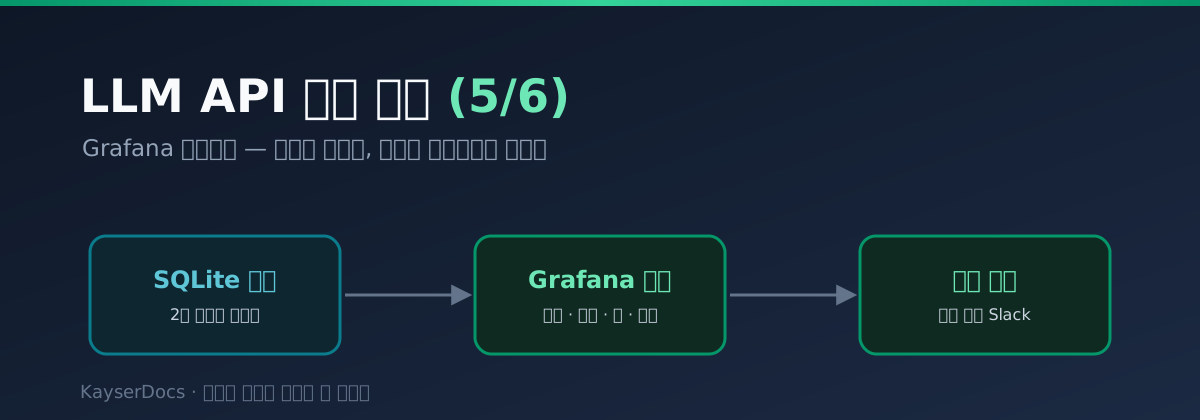
(5/6) LLM API 비용 추적 — Grafana 대시보드로 비용 한눈에 보기
- 과금 구조와 usage 필드 — 4사 가격표 한눈에
- 파이썬으로 4사 통합 비용 트래커 만들기
- 공식 비용 API 대사와 예산 알림 자동화
- 키가 난립할 때 — 키 인벤토리와 키별 비용 귀속
- Grafana 대시보드로 비용 한눈에 보기 ← 지금 글
- 모델 라우팅 자동화 — 쉬운 작업은 싼 모델로
Summary
시리즈를 따라오셨다면 데이터는 이미 충분히 쌓여 있어요. 2편 트래커가 호출마다 SQLite 에 비용을 적고, 3편 대사가 공식 수치와 맞추고, 4편이 키·팀 단위로 귀속까지 해놨습니다. 그런데 이 데이터를 보는 방법이 아직 Slack 텍스트와 터미널 출력뿐이에요.
숫자는 질문에 답하지만, 추세는 그림이어야 보입니다. “이번 주 비용이 왜 늘었지?”라는 질문에 그래프 한 장이면 “수요일부터 dev 키의 Opus 호출이 3배가 됐네”까지 10초 만에 도달해요. 마지막 편은 쌓인 데이터를 Grafana 대시보드로 올리는 이야기입니다.
💡 이 글에서 다루는 것
- Slack 리포트와 대시보드의 역할 분담
- Docker Compose 로 Grafana + SQLite 데이터소스 띄우기
- 데이터소스 프로비저닝 — 클릭 없이 코드로
- 패널 쿼리 5종 — 이번 달 총액 · 일별 추이 · 모델별 · 팀별 · 캐시 적중률
- 예산 초과를 Grafana 알림으로 — Slack 연동
- Infinity 데이터소스로 공식 cost_report 겹쳐 보기 (+ Admin 키 보안 주의)
1. Slack 리포트로 부족해지는 순간
3편의 아침 Slack 리포트는 여전히 유효해요. 다만 리포트와 대시보드는 답하는 질문이 다릅니다.
| Slack 리포트 (3편) | Grafana 대시보드 (이번 편) | |
|---|---|---|
| 답하는 질문 | 어제 얼마 썼나 | 언제부터, 왜 늘었나 |
| 소비 방식 | 푸시 — 아침에 도착 | 풀 — 이상할 때 들어가서 탐색 |
| 시간 축 | 하루 스냅샷 | 기간을 자유롭게 늘였다 줄였다 |
| 드릴다운 | 없음 (고정 포맷) | 프로바이더 → 모델 → 팀으로 파고들기 |
둘은 대체 관계가 아니라 병행 관계예요. 리포트가 “이상하다”는 신호를 주면, 대시보드에서 원인을 찾는 흐름입니다.
도구로 Grafana 를 고른 이유는 단순해요. 인프라 모니터링에서 이미 사실상 표준이라 팀에 한 대쯤 떠 있을 확률이 높고, 2편의 SQLite 파일도·3편의 공식 API 도 플러그인으로 바로 붙습니다. 비용 시각화만을 위해 새 도구를 배울 필요가 없어요.
2. Docker Compose 로 띄우기
Grafana 본체 + 플러그인 두 개면 끝입니다. 플러그인은 컨테이너 기동 시 GF_INSTALL_PLUGINS 환경변수로 자동 설치돼요.
frser-sqlite-datasource— SQLite 파일을 데이터소스로 (2편 트래커용)yesoreyeram-infinity-datasource— JSON API 를 데이터소스로 (7장의 공식 API 용, Grafana Labs 공식 유지)
# docker-compose.yml
services:
  grafana:
    image: grafana/grafana-oss:latest   # 운영이라면 버전을 고정하세요
    ports:
      - "3000:3000"
    environment:
      GF_SECURITY_ADMIN_PASSWORD: <GRAFANA_ADMIN_PASSWORD>
      GF_INSTALL_PLUGINS: frser-sqlite-datasource,yesoreyeram-infinity-datasource
    volumes:
      - ./data:/var/lib/grafana-data:ro          # llm_usage.db 가 들어있는 디렉토리
      - ./provisioning:/etc/grafana/provisioning  # 3장의 프로비저닝 파일
      - grafana-storage:/var/lib/grafana

volumes:
  grafana-storage:
2편의 llm_usage.db 를 ./data/ 아래로 옮기고 (트래커의 DB_PATH 도 같이), docker compose up -d 후 http://localhost:3000 으로 들어가면 됩니다.
⚠️ SQLite 는 파일 하나가 아니라 디렉토리째 마운트하세요. 트래커 쪽에서
PRAGMA journal_mode=WAL을 켰다면-wal/-shm동반 파일이 같은 디렉토리에 생기는데, 파일 단위 마운트면 Grafana 가 그걸 못 봐서 읽기가 깨집니다. 읽기 전용(:ro)이니 대시보드가 데이터를 오염시킬 걱정은 없어요.
3. 데이터소스 프로비저닝 — 클릭 없이 코드로
데이터소스를 UI 에서 클릭으로 등록해도 되지만, 컨테이너를 날렸다 다시 띄울 때마다 반복하게 됩니다. Grafana 는 provisioning/ 디렉토리의 YAML 을 기동 시 자동 반영하니까, 파일로 박아두는 게 한 번에 끝나요.
# provisioning/datasources/llm-cost.yml
apiVersion: 1
datasources:
  - name: llm-usage-sqlite
    type: frser-sqlite-datasource
    access: proxy
    isDefault: true
    jsonData:
      path: /var/lib/grafana-data/llm_usage.db
컨테이너를 재시작하면 Connections → Data sources 에 llm-usage-sqlite 가 이미 들어와 있습니다.
4. 패널 쿼리 5종
대시보드의 실체는 결국 SQL 쿼리 묶음이에요. 2편 스키마(ts, provider, model, app, *_tokens, cost_usd) 그대로 씁니다.
시간 축 처리 하나만 미리 알아두세요 — SQLite 플러그인은 쿼리 에디터에서 time 컬럼을 지정하면 unix 초(정수) 또는 RFC3339 문자열을 시간으로 해석합니다. 아래 쿼리들은 일 단위 버킷을 unix 초로 만들어서 time 이라는 이름으로 돌려줘요.
① 이번 달 총비용 — Stat 패널
SELECT ROUND(SUM(cost_usd), 2) AS month_usd
FROM llm_usage
WHERE ts >= strftime('%Y-%m-01', 'now');
대시보드 맨 위에 큰 숫자 하나. 임계값 색(예: $300 넘으면 빨강)을 걸어두면 들어오자마자 상태가 읽힙니다.
② 일별 비용 추이 (프로바이더별) — Time series 패널
SELECT CAST(strftime('%s', date(ts)) AS INTEGER) AS time,
       provider,
       ROUND(SUM(cost_usd), 4) AS usd
FROM llm_usage
WHERE ts >= date('now', '-30 days')
GROUP BY 1, 2
ORDER BY 1;
provider 같은 문자열 컬럼이 섞인 long 포맷이라, 패널의 Transform 에서 Prepare time series → Multi-frame 한 번만 걸어주면 프로바이더별 선 4개로 갈라집니다. 이 그래프가 이번 편의 주인공이에요 — “언제부터 늘었나”가 여기서 보입니다.
③ 이번 달 모델별 비용 — Bar gauge 패널
SELECT provider || ' / ' || model AS model,
       ROUND(SUM(cost_usd), 2) AS usd
FROM llm_usage
WHERE ts >= strftime('%Y-%m-01', 'now')
GROUP BY 1
ORDER BY 2 DESC;
1편에서 본 “비싼 모델로 가는 쉬운 트래픽”을 찾는 뷰예요. 상위 한두 개 모델이 전체의 80%를 차지하는 그림이 보통 나옵니다.
④ 팀·용도별 Top 10 — Table 패널
SELECT app,
       ROUND(SUM(cost_usd), 2) AS usd,
       COUNT(*) AS calls
FROM llm_usage
WHERE ts >= date('now', '-7 days')
GROUP BY app
ORDER BY usd DESC
LIMIT 10;
4편에서 정한 app = "팀/용도" 태그 규칙이 여기서 빛납니다. 태그만 규칙대로 달려 있으면 이 표가 곧 팀별 차지백 자료예요.
⑤ 캐시 적중률 추이 — Time series 패널
SELECT CAST(strftime('%s', date(ts)) AS INTEGER) AS time,
       ROUND(100.0 * SUM(cached_tokens)
             / NULLIF(SUM(cached_tokens) + SUM(input_tokens), 0), 1) AS cache_hit_pct
FROM llm_usage
WHERE ts >= date('now', '-30 days')
GROUP BY 1
ORDER BY 1;
3편 절감 체크리스트 1번(프롬프트 캐싱)이 실제로 작동하는지 감시하는 뷰입니다. 배포 후에 이 선이 뚝 떨어졌다면, 누군가 시스템 프롬프트 앞부분에 타임스탬프 같은 걸 끼워 넣어 캐시를 깨뜨렸다는 신호예요.
5. 대시보드도 코드로
패널을 UI 에서 다 만들었으면 마지막에 한 번 내보내세요. Dashboard settings → JSON Model 에서 JSON 을 복사해 저장소에 넣고, 데이터소스처럼 프로비저닝으로 물립니다.
# provisioning/dashboards/default.yml
apiVersion: 1
providers:
  - name: llm-cost
    type: file
    options:
      path: /etc/grafana/provisioning/dashboards
JSON 파일(llm-cost-dashboard.json)을 같은 디렉토리에 두면, 컨테이너를 어디서 다시 띄우든 대시보드가 그대로 복원돼요. “Grafana 서버가 죽어서 대시보드를 처음부터 다시 만들었다”는 사고를 막는 보험입니다.
6. 예산 초과를 Grafana 알림으로
3편의 cron 리포트가 “매일 아침 요약”이라면, Grafana 알림은 “넘는 순간” 을 잡습니다. ①번 쿼리를 재활용해서 알림 규칙 하나를 걸어요.
- Alerting → Alert rules → New alert rule
- 쿼리 A — 오늘 비용:
SELECT COALESCE(SUM(cost_usd), 0) FROM llm_usage WHERE date(ts) = date('now');
- 조건 —
A > 15(3편의 일일 예산 $15 그대로), 평가 주기 5분 - Contact point — Slack (Incoming Webhook URL 등록) 지정
이러면 오후 2시에 예산을 넘겨도 다음 날 아침이 아니라 5분 안에 Slack 이 웁니다. cron 리포트는 요약용으로 남겨두고, 초과 감지는 이쪽으로 옮기는 걸 추천드려요.
7. 공식 API 겹쳐 보기 — Infinity 데이터소스
여기까지는 전부 우리 쪽 추정치(2편 SQLite) 기반이에요. 3편에서 추정치와 공식치를 대사했는데, 그걸 상시로 눈에 보이게 만들 수 있습니다. Infinity 데이터소스는 임의의 JSON API 를 호출해 패널에 올려주니까, Anthropic cost_report 를 직접 붙이면 돼요.
쿼리 설정은 이런 모양입니다.
Type: JSON / Method: GET
URL: https://api.anthropic.com/v1/organizations/cost_report?starting_at=${__from:date:iso}&bucket_width=1d
Headers:
  x-api-key: <ANTHROPIC_ADMIN_KEY>     ← 데이터소스 설정에 저장 (쿼리에 직접 쓰지 않기)
  anthropic-version: 2023-06-01
응답의 data[].results[] 가 중첩 배열이라 Infinity 의 파서(UQL) 옵션으로 한 번 평탄화해주면, ②번 추정치 그래프 위에 공식 달러 선을 겹칠 수 있어요. 두 선의 간격이 3편에서 정한 허용 오차(2%) 안이면 트래커가 건강하다는 뜻이고, 벌어지기 시작하면 트래커가 못 보는 호출(웹 검색 과금, 트래커를 안 거친 실험)이 늘고 있다는 신호입니다.
🚨 Admin 키를 Grafana 에 넣기 전에 한 번만 생각하세요. Admin 키는 조직 전체의 사용량·키 목록·멤버 관리 권한이 있는 자격증명이에요. 사내 공용 Grafana 에 등록하면 대시보드 편집 권한이 있는 모두가 그 키로 쿼리를 만들 수 있는 셈입니다. 팀 전용 인스턴스가 아니라면 이 장은 건너뛰고, 대신 3편의 대사 스크립트가 공식치를 SQLite 의 별도 테이블에 적재하게 해서 같은 SQLite 데이터소스로 겹치는 우회를 추천드려요.
8. 시리즈 정리
다섯 편이 만든 전체 시스템입니다.
| 계층 | 도구 | 답하는 질문 |
|---|---|---|
| 구조 이해 (1편) | 가격표 · usage 필드 | 뭐가 얼마인가 |
| 상시 관측 (2편) | track() + SQLite |
지금 어디에 쓰고 있나 |
| 정산 대사 (3편) | 공식 Usage/Cost API | 청구서와 맞나 |
| 통제 (3편) | 게이트웨이 예산 | 초과를 막을 수 있나 |
| 귀속 (4편) | 키 인벤토리 · api_key_id 그룹핑 · 가상 키 |
누가 쓰고 있나 |
| 시각화 (5편) | Grafana + SQLite/Infinity | 추세가 보이나 |
돌아보면 시작은 “이번 달 LLM 에 총 얼마 썼지?”라는 한 문장짜리 질문이었어요. 이제 그 질문은 아침 Slack 이 답하고, 초과는 알림이 잡고, 원인은 대시보드에서 10초 만에 찾고, 책임은 키 단위로 귀속됩니다. 비용을 “보이게 만드는” 작업은 여기서 완성이에요. 🎉
일단 오늘은 여기까지….. 다음 글에서는 이 비용 데이터를 근거로 쉬운 작업을 싼 모델로 내리는 모델 라우팅 자동화를 다뤄볼게요.
← 이전 글: (4/6) LLM API 비용 추적 — 키가 난립할 때: 키 인벤토리와 키별 비용 귀속 | 다음 글 →: (6/6) LLM API 비용 추적 — 모델 라우팅 자동화: 쉬운 작업은 싼 모델로